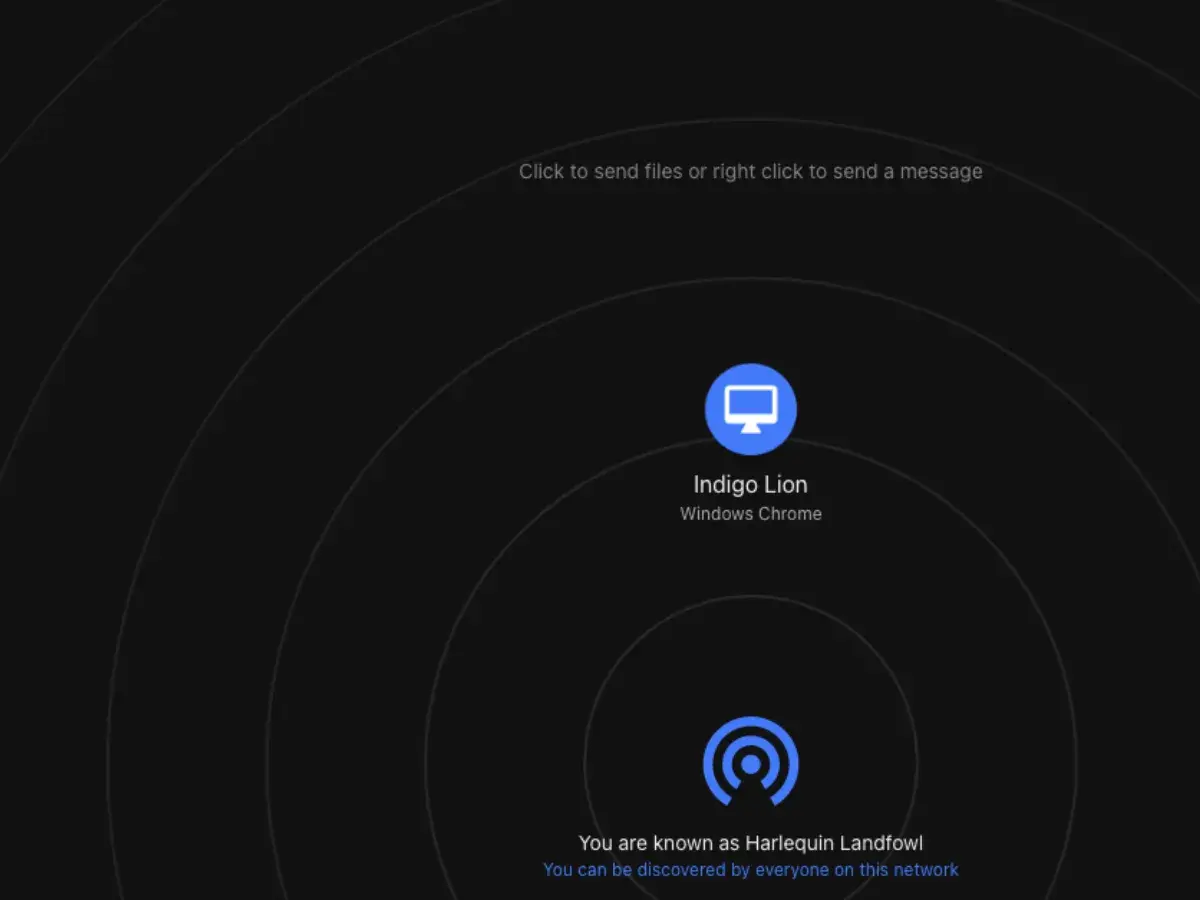
AirDrop to jedno z tych rozwiązań Apple, które po prostu oszczędzają czas: zamiast maila, komunikatora czy kabla możesz w kilka sekund przesłać zdjęcia, dokumenty, linki i inne pliki między urządzeniami. W praktyce airdrop w ekosystemie Apple łączy wygodę z dobrym poziomem bezpieczeństwa, ale ma też konkretne zasady działania, które warto znać, żeby nie tracić czasu na nieudane wysyłki. Poniżej rozkładam to na czynniki pierwsze: od działania technicznego, przez ustawienia prywatności, po typowe problemy i sensowne alternatywy.
Najważniejsze informacje o szybkim przesyłaniu plików między urządzeniami Apple
- AirDrop działa między iPhonem, iPadem i Maciem, wykorzystując Bluetooth do wykrywania urządzeń i Wi‑Fi peer-to-peer do samego transferu.
- Połączenie jest szyfrowane, a odbiorca może zaakceptować lub odrzucić każdą wysyłkę.
- Najpewniej działa, gdy oba urządzenia mają włączone Wi‑Fi i Bluetooth oraz są w odległości do 10 metrów.
- To świetne narzędzie do pojedynczych plików i szybkiego udostępniania, ale nie zastąpi chmury przy większej liczbie danych.
- Najczęstsze problemy wynikają z ustawień widoczności, włączonego Hotspotu albo zbyt dużej odległości między urządzeniami.
Jak działa połączenie między urządzeniami
Ja patrzę na AirDrop przede wszystkim jak na lokalny most między urządzeniami Apple, a nie zwykłe udostępnianie plików przez internet. Mechanizm jest sprytny: Bluetooth Low Energy służy do wykrycia pobliskich urządzeń, a właściwy transfer idzie przez bezpośrednie połączenie Wi‑Fi peer-to-peer, czyli bez udziału domowego routera. Dzięki temu przesyłanie jest szybkie, a połączenie nie zależy od tego, czy masz akurat dobrą sieć komórkową.
W praktyce oznacza to kilka ważnych rzeczy. Po pierwsze, urządzenia muszą być blisko siebie, zwykle do około 10 metrów. Po drugie, oba powinny mieć włączone Wi‑Fi i Bluetooth. Po trzecie, jeśli wysyłka już ruszyła, a urządzenia oddalą się od siebie, transfer może się jeszcze dokończyć przez internet, ale to raczej wyjątek niż tryb pracy, na który warto liczyć na co dzień.
- Wykrywanie odbywa się przez Bluetooth LE, więc urządzenia „widzą się” zanim połączą się na dobre.
- Przesył danych idzie przez Wi‑Fi peer-to-peer, co zwykle daje lepszą szybkość niż klasyczne Bluetooth.
- Bezpieczeństwo wzmacnia szyfrowanie transferu.
- Praktyczny efekt jest prosty: wysyłasz plik bez konfiguracji sieci i bez zakładania kont pośrednich.
Gdy rozumiesz już mechanikę, dużo łatwiej przejść do samej obsługi i uniknąć podstawowych błędów przy wysyłaniu.
Jak wysłać plik bez zbędnych kliknięć
Sam proces jest prosty, ale warto go wykonać we właściwej kolejności, bo to właśnie na tym etapie najczęściej pojawia się frustracja. Na iPhonie i iPadzie najpierw upewnij się, że Wi‑Fi i Bluetooth są aktywne, a potem otwórz Centrum sterowania i wybierz widoczność AirDrop. Na Macu możesz zrobić to z Centrum sterowania albo bezpośrednio z Findera.
- Włącz Wi‑Fi i Bluetooth na obu urządzeniach.
- Na iPhonie lub iPadzie ustaw AirDrop w tryb odpowiedni do sytuacji: Tylko kontakty albo Wszyscy przez 10 minut.
- Na Macu włącz AirDrop w Finderze lub w Centrum sterowania.
- Otwórz zdjęcie, dokument, film albo link i wybierz ikonę udostępniania.
- Wybierz nazwę urządzenia odbiorcy i poczekaj na akceptację, jeśli nie wysyłasz do własnego sprzętu zalogowanego na to samo konto Apple.
Jeśli korzystasz z własnych urządzeń i masz wszędzie ten sam Apple Account, transfer potrafi odbyć się niemal automatycznie. To wygodne, bo nie wymaga dodatkowego potwierdzania za każdym razem, ale jednocześnie nie zwalnia z pilnowania widoczności urządzenia. Właśnie dlatego następnym krokiem są ustawienia prywatności.
Dlaczego prywatność jest tu lepsza niż w wielu prostych udostępnieniach
W tej technologii najbardziej cenię to, że nie musisz wystawiać urządzenia na widok całej sieci. Możesz ograniczyć odbieranie tylko do kontaktów albo czasowo otworzyć je szerzej na 10 minut. To rozsądny kompromis między wygodą a kontrolą, szczególnie w pracy, w szkole albo w miejscach publicznych.
Warto też pamiętać, że transfery są szyfrowane, więc przesyłane dane nie lecą „na oko” jak zwykła wiadomość w niesprawdzonym komunikatorze. Według Apple Support AirDrop najlepiej sprawdza się przy niewielkiej liczbie plików, a nie przy masowej synchronizacji. To trafna uwaga: bezpieczeństwo i szybkość są tu mocną stroną, ale nie oznacza to, że jest to narzędzie do wszystkiego.
- Tylko kontakty sprawdza się, gdy wysyłasz pliki regularnie do znanych osób.
- Wszyscy przez 10 minut przydaje się, gdy chcesz odebrać plik od osoby spoza kontaktów.
- Odbieranie wyłączone ma sens, gdy nie chcesz przypadkowych prób wysyłki w zatłoczonym miejscu.
To prowadzi do pytania, kiedy taki model naprawdę wygrywa z mailem, chmurą albo komunikatorem.
Kiedy AirDrop wygrywa z mailem, chmurą i komunikatorem
Najkrócej mówiąc: wtedy, gdy liczy się szybkość, bliskość i brak zbędnych kroków. Jeśli chcę przesłać komuś kilka zdjęć po spotkaniu, plik PDF z prezentacją albo link do strony, AirDrop jest zwykle najkrótszą drogą. Jeśli natomiast mam archiwum zdjęć, duży projekt wideo albo pliki do pracy z osobą korzystającą z Windowsa, lepiej wybrać chmurę, dysk sieciowy albo po prostu klasyczne udostępnianie przez mail.
| Metoda | Najlepsze zastosowanie | Plusy | Ograniczenia |
|---|---|---|---|
| AirDrop | Szybkie wysłanie zdjęć, dokumentów i linków między urządzeniami Apple w pobliżu | Błyskawiczny start, brak kabli, dobra wygoda, szyfrowanie | Działa tylko w ekosystemie Apple i wymaga bliskości urządzeń |
| Chmura | Większe paczki plików, współpraca na odległość, archiwizacja | Uniwersalność, dostęp z wielu urządzeń, łatwe linki do udostępniania | Wymaga uploadu, pobrania i zwykle lepszej organizacji plików |
| Oficjalne wysyłki i proste załączniki | Powszechność, dobra kompatybilność | Załączniki mają limity, a większe pliki bywają kłopotliwe | |
| Komunikator | Szybkie wysłanie pojedynczego pliku do znajomej osoby | Natychmiastowość, wygoda, brak dodatkowych kroków | Często kompresuje zdjęcia i nie zawsze zachowuje pełną jakość |
Jeżeli więc chcesz po prostu coś przekazać „tu i teraz”, AirDrop bywa najlepszy. Jeśli potrzebujesz trwałego magazynu albo współdzielenia między różnymi systemami, lepiej od razu sięgnąć po inne narzędzie. Nawet dobrze ustawiony transfer potrafi jednak zawieść na prostych detalach, więc warto znać typowe pułapki.
Najczęstsze powody problemów i szybka naprawa
Gdy AirDrop nie działa, problem zwykle nie leży w samej technologii, tylko w ustawieniach albo warunkach otoczenia. Najpierw sprawdzam trzy rzeczy: czy Wi‑Fi i Bluetooth są aktywne, czy urządzenia są wystarczająco blisko siebie i czy na telefonie nie działa Hotspot osobisty. To są najbardziej podstawowe blokady i zaskakująco często to właśnie one zatrzymują transfer.
- Zbyt duża odległość między urządzeniami.
- Wyłączone Wi‑Fi lub Bluetooth na jednym z końców.
- Włączony Hotspot osobisty, który potrafi przeszkodzić w połączeniu.
- Zbyt restrykcyjne ustawienie widoczności, na przykład odbiór tylko od kontaktów.
- Brak danych kontaktowych w karcie kontaktu, gdy wysyłasz do osoby ustawionej na Tylko kontakty.
- Przejściowy błąd systemu, który zwykle znika po ponownym uruchomieniu urządzenia.
Jeśli druga osoba ma ustawione odbieranie tylko od kontaktów, musi mieć w swojej książce adresowej Twój adres e-mail przypisany do Apple Account albo numer telefonu powiązany z tym kontem. To drobiazg, ale właśnie takie szczegóły najczęściej decydują o sukcesie albo porażce całej operacji. Kiedy już to wiesz, można przejść od naprawiania problemów do ustawienia wygodnego, codziennego schematu używania.
Co warto ustawić raz i mieć spokój na co dzień
Jeśli korzystasz z kilku urządzeń Apple, ja ustawiłbym AirDrop tak, żeby był dostępny dokładnie wtedy, kiedy ma być potrzebny, a nie przez cały czas. Dla większości osób najlepszym punktem wyjścia jest tryb Tylko kontakty, a szerokie udostępnianie włącza się tylko chwilowo, gdy trzeba wysłać coś komuś spoza listy znajomych. To prosty nawyk, który ogranicza przypadkowe zapytania i jednocześnie nie odbiera wygody.
Dobrym ruchem jest też pamiętanie o dwóch rzeczach: trzymaniu urządzeń blisko siebie i korzystaniu z AirDrop głównie do pojedynczych plików, zdjęć, linków oraz dokumentów. Właśnie w takim scenariuszu ta technologia pokazuje pełnię swoich zalet. Jeśli chcesz przesyłać dużo danych, lepiej od razu sięgnąć po chmurę albo synchronizację między urządzeniami, bo tam ten model po prostu działa pewniej.
W praktyce AirDrop jest jednym z najbardziej udanych narzędzi w ekosystemie Apple, bo skraca drogę między „mam plik” a „druga osoba już go ma” do kilku sekund. Gdy raz zrozumiesz jego ograniczenia, przestaje być kapryśną funkcją w menu, a zaczyna działać dokładnie tak, jak powinien: szybko, bezpiecznie i bez zbędnego kombinowania.
