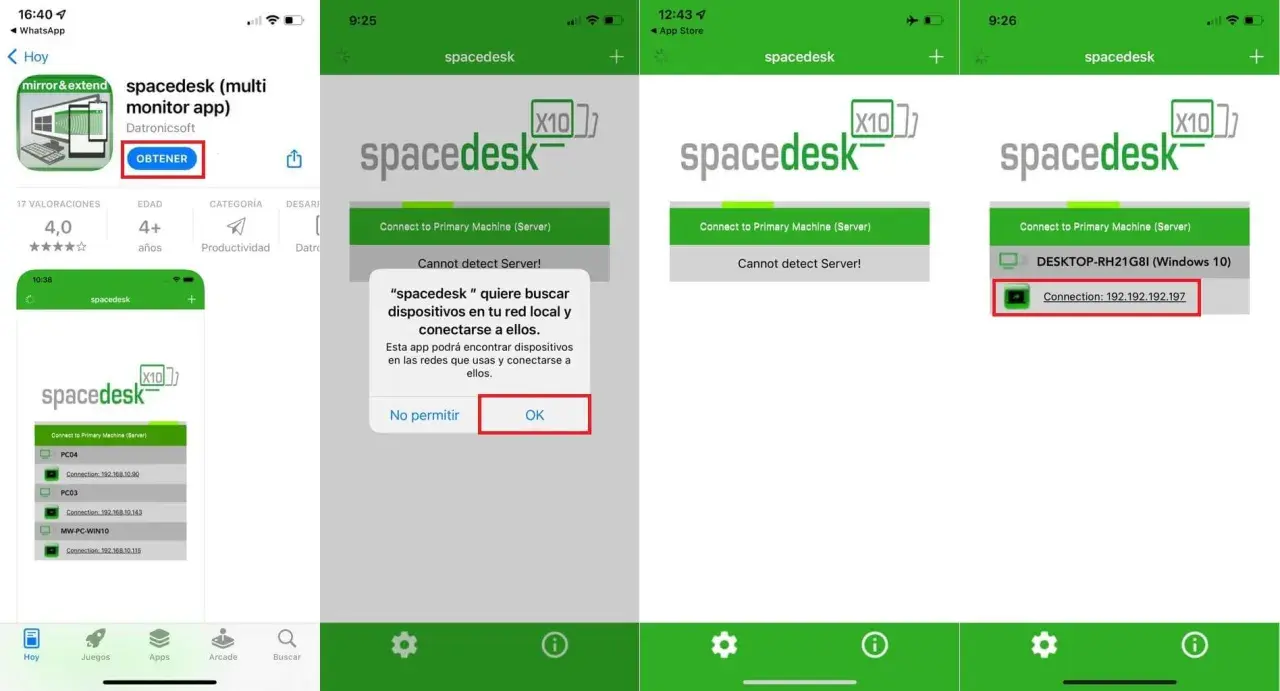
spacedesk to jedno z tych rozwiązań, które potrafią realnie odciążyć biurko bez kupowania kolejnego monitora. W praktyce pozwala zamienić tablet, telefon albo drugi komputer w dodatkowy ekran dla Windows, więc zyskujesz więcej miejsca na okna, komunikatory, dokumenty i narzędzia robocze. Poniżej pokazuję, jak to działa, kiedy ma sens, jakie ma ograniczenia i co zrobić, żeby konfiguracja nie kończyła się frustracją po pięciu minutach.
Najważniejsze informacje o używaniu telefonu lub tabletu jako drugiego ekranu
- Najlepiej działa jako bezprzewodowy lub kablowy drugi monitor dla komputera z Windowsem.
- Wydajność zależy bardziej od połączenia niż od samej aplikacji: kabel zwykle wygrywa z Wi-Fi.
- Tablet z ekranem 10-13 cali jest najpraktyczniejszy; telefon sprawdza się raczej pomocniczo.
- Darmowa wersja wystarcza do zastosowań domowych, a w środowisku firmowym trzeba liczyć się z licencją komercyjną.
- To nie jest narzędzie do zadań wymagających idealnie niskich opóźnień, pełnej kolorystyki i wysokiego odświeżania.

Jak działa ten drugi ekran w praktyce
Najprościej: komputer główny wysyła obraz do drugiego urządzenia, a to urządzenie zachowuje się jak dodatkowy monitor. Na Windowsie instaluje się sterownik, który system widzi jak wirtualny adapter graficzny, więc pulpit można rozszerzyć albo sklonować bez kombinowania z fizycznym kablem monitora.
Ja traktuję to jako sprytne obejście typowego problemu: masz laptopa, ale brakuje Ci miejsca na jeden stały element pracy, na przykład okno z czatem, podgląd projektu, notatki albo panel administracyjny. Wtedy dodatkowy ekran nie musi być idealny. Ma być wystarczająco wygodny, żeby odciążyć główny wyświetlacz.
To rozwiązanie najlepiej sprawdza się w domu, biurze, pracowni albo na stanowisku mobilnym, a nie jako zdalny pulpit na drugi koniec świata. Jeśli już wiesz, do czego chcesz go użyć, kolejnym krokiem jest wybór połączenia, bo ono najbardziej wpływa na komfort pracy.
Jakie połączenie wybrać, żeby nie dławić obrazu
Tu zwykle rozstrzyga się cały komfort pracy. Im stabilniejsze i szybsze połączenie, tym mniejsze opóźnienia i mniej irytującego „rozmywania” obrazu przy ruchu okien. Według dokumentacji producenta połączenie kablowe wypada lepiej niż Wi-Fi, a bezpośredni kabel Ethernet jest najlepszym wariantem, jeśli masz taką możliwość.
| Połączenie | Jak zwykle działa | Kiedy ma sens |
|---|---|---|
| Bezpośredni Ethernet | Najlepsza wydajność i najniższe opóźnienia | Praca stacjonarna, biurko, stanowisko domowe |
| Ethernet przez router lub switch | Bardzo dobry i zwykle stabilny wybór | Gdy oba urządzenia są już podpięte do sieci kablowej |
| Wi-Fi do punktu dostępowego | Średni kompromis między wygodą a jakością | Gdy liczy się brak przewodów |
| USB tethering lub USB do Ethernet | Dobry kompromis, szczególnie przy urządzeniach mobilnych | Tablet lub telefon używany przy komputerze |
| Wi-Fi przez router | Najsłabsza opcja, najbardziej podatna na lag | Tylko wtedy, gdy nie masz innego wyboru |
Jeśli miałbym wybrać jedno praktyczne założenie, powiedziałbym tak: kabel daje przewidywalność, Wi-Fi daje wygodę. A przewidywalność w tym przypadku jest zwykle ważniejsza, bo drugi ekran ma pomagać, a nie co chwilę przypominać o sobie opóźnieniem obrazu. Gdy masz już dobrą ścieżkę połączenia, przejście do pierwszej konfiguracji jest dużo prostsze.
Jak uruchomić wszystko bez błądzenia po ustawieniach
Proces jest prosty, ale warto zrobić go w dobrej kolejności, bo to oszczędza najwięcej czasu. Ja zaczynam od komputera głównego, a dopiero później konfiguruję urządzenie podrzędne.
- Zainstaluj sterownik na komputerze z Windowsem i uruchom panel sterowania aplikacji.
- Zainstaluj aplikację-viewer na tablecie, telefonie albo drugim komputerze.
- Połącz oba urządzenia w tej samej sieci lokalnej albo przygotuj połączenie kablowe.
- Na urządzeniu podrzędnym wybierz komputer główny z listy i zaakceptuj połączenie.
- W ustawieniach Windowsa przełącz tryb na rozszerzenie pulpitu, jeśli chcesz pracować na dwóch niezależnych ekranach.
- Ułóż układ monitorów tak, żeby kursor przechodził między nimi zgodnie z Twoją logiką pracy.
Warto też pamiętać o drobnych detalach technicznych. Na Androidzie przy połączeniu USB czasem trzeba ustawić tryb urządzenia na PTP albo „Transferring images”, a przy iPhonie czy iPadzie może być wymagany iTunes oraz aktywna usługa Apple Mobile Device Service. To są dokładnie te rzeczy, które człowiek pomija na początku, a później traci pół godziny na szukanie „problemu z aplikacją”, którego tak naprawdę nie ma. Po uruchomieniu warto jeszcze dopasować sam sprzęt, bo to on przesądza o wygodzie w codziennym użyciu.
Jakie urządzenie sprawdza się najlepiej jako dodatkowy monitor
Nie każde urządzenie daje ten sam komfort. W praktyce najwięcej sensu ma ekran, który jest na tyle duży, żeby dało się na nim naprawdę pracować, ale nadal lekki i mobilny. Dlatego najczęściej najlepiej wypada tablet.
| Urządzenie | Mocne strony | Ograniczenia | Najlepsze zastosowanie |
|---|---|---|---|
| Tablet | Dobry balans rozmiaru, mobilności i wygody | Może wymagać podstawki i ładowania | Mail, komunikatory, dokumenty, panel narzędzi |
| Telefon | Zawsze pod ręką, szybki podgląd informacji | Za mały do dłuższej pracy | Chat, powiadomienia, podgląd statusów |
| Laptop | Pełnoprawny ekran, wygodna klawiatura w razie potrzeby | Zajmuje więcej miejsca i wymaga drugiego urządzenia zasilanego | Praca tymczasowa, stanowisko mobilne |
| Stary tablet z Androidem lub iPadem | Dobry sposób na wykorzystanie sprzętu, który już leży w szufladzie | Starsze urządzenia mogą mieć słabszą płynność | Dodatkowy ekran do zadań pomocniczych |
Jeśli pytasz mnie o prostą regułę, to brzmi ona tak: telefon jest dodatkiem, tablet jest narzędziem, a laptop jest pełnoprawnym drugim stanowiskiem. Właśnie ta różnica decyduje, czy całość będzie wygodna, czy tylko teoretycznie możliwa. Zanim uznasz, że coś działa źle, dobrze jest znać twarde granice technologii.
Gdzie są granice i kiedy lepiej nie liczyć na cud
To rozwiązanie potrafi być bardzo praktyczne, ale ma też realne ograniczenia. Po pierwsze, nie zastąpi monitora w scenariuszach, w których liczy się wysoka częstotliwość odświeżania, praca z kolorem albo absolutnie minimalne opóźnienie. Po drugie, jakość działania zależy od jakości sieci, więc słabe Wi-Fi szybko przypomni, że nie ma darmowych skrótów od fizyki.
Według dokumentacji producenta Windows 10/11 może obsłużyć nawet 16 dodatkowych ekranów, ale to nie znaczy, że każde środowisko będzie działało równie dobrze. Im więcej wyświetlaczy i im cięższy pulpit, tym większe znaczenie mają RAM, procesor, karta graficzna i stabilność sieci. W praktyce najwięcej sensu ma jedna albo dwie dodatkowe przestrzenie robocze.
Jest jeszcze kilka niuansów, które warto znać przed startem:
- Na Androidzie i iOS remote keyboard przez sieć wymaga włączenia szyfrowania, więc nie każda konfiguracja działa od razu „na sucho”.
- Na iOS i Androidzie niestandardowe rozdzielczości są ograniczane przez natywną rozdzielczość urządzenia.
- Połączenie USB jest dostępne dla Androida i iOS, ale nie traktowałbym go jako uniwersalnego rozwiązania dla każdego zestawu Windows-to-Windows.
- Jeśli sieć domowa jest przeciążona, obraz będzie reagował wolniej, nawet jeśli samo urządzenie ma dobry ekran.
To właśnie dlatego lubię patrzeć na takie narzędzia bez marketingowej mgły: są świetne jako rozszerzenie pracy, ale nie powinny udawać zastępstwa dla wszystkiego. Jeśli po tych ograniczeniach nadal widzisz dla siebie miejsce na takie rozwiązanie, pozostaje praktyczna ocena kosztu i zastosowania.
Co bym sprawdził przed zakupem monitora albo instalacją w firmie
Jeżeli zastanawiasz się, czy to rozwiązanie ma sens w Twoim przypadku, zacząłbym od trzech pytań. Czy masz już urządzenie, które może pełnić rolę dodatkowego ekranu? Czy pracujesz głównie w domu albo w biurze z dobrym Wi-Fi lub kablem? I czy potrzebujesz po prostu więcej miejsca na okna, czy raczej profesjonalnego monitora do pracy graficznej albo grania?
W scenariuszu domowym odpowiedź często jest prosta: jeśli tablet leży nieużywany, można z niego zrobić sensowny panel pomocniczy bez większego kosztu. W scenariuszu firmowym warto natomiast sprawdzić licencję i politykę bezpieczeństwa, bo przy zastosowaniach komercyjnych wchodzi już w grę wersja płatna oraz większa kontrola nad konfiguracją.
- Do pracy biurowej i administracyjnej takie rozwiązanie zwykle działa bardzo dobrze.
- Do kodowania, monitorowania systemów i pracy z dokumentami sprawdza się zaskakująco dobrze, jeśli sieć jest stabilna.
- Do grafiki, gier i zadań wrażliwych na opóźnienie lepiej wybrać normalny monitor.
- Jeśli chcesz po prostu odciążyć laptop, to jedno z najbardziej sensownych rozwiązań bez kupowania kolejnego sprzętu od zera.
W praktyce najwięcej zyskują osoby, które nie potrzebują perfekcji, tylko elastyczności. I właśnie dlatego ten typ programu ma tak mocne miejsce między klasycznym monitorem a pełnym zdalnym pulpitem.
Kiedy ta konfiguracja naprawdę robi różnicę
Największą wartość widzę wtedy, gdy trzeba szybko zwiększyć powierzchnię roboczą bez przebudowy stanowiska. Dla jednej osoby będzie to dodatkowe okno z pocztą, dla innej podgląd wykresów, dla kogoś jeszcze panel do streamingu, czat w pracy albo notatnik podczas prezentacji. To nie jest technologia spektakularna. Ona po prostu usuwa irytację z codziennej pracy.
Jeśli chcesz uniknąć rozczarowania, trzymaj się prostego założenia: najpierw stabilne połączenie, potem wygodny ekran, dopiero na końcu dopieszczanie ustawień. Wtedy takie rozwiązanie daje realny efekt, zamiast zamieniać się w kolejny projekt do „ogarnięcia kiedyś wieczorem”.
