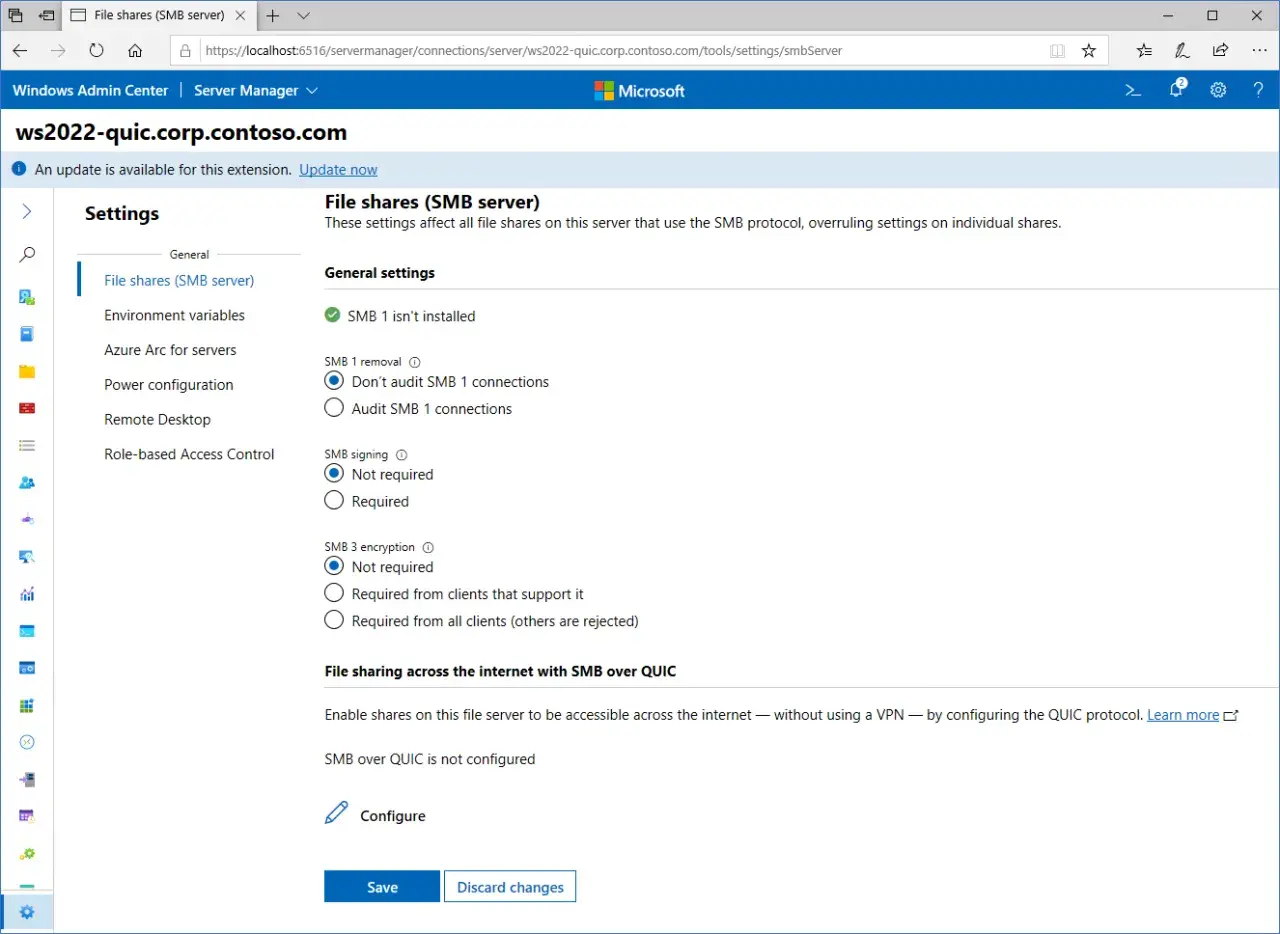
SMB to jeden z tych protokołów, które działają w tle, ale robią ogromną różnicę w codziennej pracy sieci. To właśnie on pozwala wygodnie udostępniać pliki, drukarki i inne zasoby między komputerami, a w starszych zastosowaniach także porty szeregowe oraz mechanizmy komunikacyjne typu named pipes. W tym tekście rozkładam go na czynniki pierwsze: pokazuję, jak działa, które wersje mają dziś sens, jak go zabezpieczyć i na co uważać przy wdrożeniu.
Najważniejsze rzeczy o SMB przed konfiguracją udziału
- To protokół do udostępniania plików, drukarek i innych zasobów w sieci lokalnej lub firmowej.
- W nowoczesnym Windows najczęściej działa przez
445/TCP, a zdalnie coraz częściej przezUDP/443w wariancie SMB over QUIC. - SMBv1 jest przestarzały i w nowych instalacjach nie jest domyślnie instalowany.
- Dziś największą różnicę robią podpisywanie, szyfrowanie i rozsądne uwierzytelnianie.
- W Linuksie i na NAS-ach często spotkasz Sambę jako praktyczną implementację tego standardu.
Co właściwie robi SMB w sieci
Kiedy patrzę na SMB, widzę przede wszystkim warstwę dostępu do zasobów, a nie tylko techniczny skrót. Protokół pozwala mówić klientowi i serwerowi, co dokładnie ma być udostępnione: plik, katalog, drukarka albo kanał komunikacyjny typu named pipe, czyli mechanizm wymiany danych między procesami. W języku SMB ważne jest też słowo dialekt - oznacza ono konkretną odmianę protokołu, z własnym zakresem możliwości i ograniczeń. Dzięki temu jeden udział może być prosty jak wspólny folder albo bardziej złożony, z uwierzytelnianiem, blokadami plików i kontrolą zmian.
W praktyce SMB najczęściej spotykam jako ścieżkę w stylu \\serwer\udział. Taki adres nie prowadzi do „folderu w chmurze”, tylko do udziału sieciowego, czyli zasobu opublikowanego przez inny komputer lub serwer. Z punktu widzenia użytkownika wygląda to banalnie, ale pod spodem dzieje się sporo: protokół negocjuje możliwości obu stron, sprawdza tożsamość i pilnuje, żeby kilka osób nie nadpisało sobie nawzajem tych samych danych. Żeby zrozumieć, skąd biorą się różnice w szybkości i bezpieczeństwie, trzeba zobaczyć sam przebieg połączenia.
Jak działa połączenie SMB w praktyce
W praktyce wszystko zaczyna się od nazwy serwera albo ścieżki UNC, np. \\serwer\udział. Klient ustala, z kim ma rozmawiać, negocjuje obsługiwany dialekt, uwierzytelnia użytkownika i dopiero potem otwiera sesję do konkretnego udziału. W nowoczesnych wdrożeniach ruch zwykle idzie przez 445/TCP; starszy model oparty o NetBIOS over TCP/IP zostaje głównie dla zgodności wstecznej.
- Klient odnajduje serwer i sprawdza, jaki wariant SMB obie strony potrafią obsłużyć.
- Następuje uwierzytelnienie, zwykle przez Kerberos albo starszy mechanizm NTLM.
- Serwer przyznaje dostęp do udziału, pliku, katalogu lub drukarki.
- Podczas pracy SMB pilnuje blokad plików, aktualizacji zmian i kolejnych żądań od aplikacji.
Właśnie dlatego ten protokół nie jest tylko „kopiowaniem plików przez sieć” - to też kontrola dostępu, spójność danych i współpraca wielu użytkowników na jednym zasobie. Kiedy to rozumiesz, sensowniejsze staje się pytanie, której odmiany SMB używać dziś naprawdę.
Które wersje SMB mają dziś sens
Tu warto być bezlitosnym wobec historii. CIFS i SMBv1 kojarzą się z dawną kompatybilnością, ale w 2026 to już przede wszystkim obszar ryzyka, a nie praktyczny wybór do nowych wdrożeń. Ja traktuję je wyłącznie jako awaryjny most do starego sprzętu, a nie jako normalny standard pracy.
| Wariant | Kiedy go spotkasz | Co daje | Na co uważać |
|---|---|---|---|
| SMBv1 / CIFS | Stare drukarki, starsze NAS-y, legacy aplikacje | Kompatybilność z dawnym sprzętem | Przestarzały, wyłączony domyślnie, najsłabszy pod względem bezpieczeństwa |
| SMBv2 / SMBv3 | Większość współczesnych komputerów i serwerów | Lepsza wydajność, blokady, szyfrowanie, podpisywanie | Wymaga poprawnej konfiguracji po obu stronach |
| SMB over QUIC | Zdalny dostęp i scenariusze przez Internet | Transport przez UDP/443, TLS 1.3 i szyfrowanie w ruchu |
Nie jest domyślny, wymaga wspieranych edycji Windows i certyfikatów |
SMBv1 nie jest instalowany domyślnie w nowych wersjach Windows od Windows 10 1709 i Windows Server 1709, więc jeśli coś nadal go potrzebuje, to jest sygnał do planu modernizacji. W praktyce najlepiej celować w SMB 3.1.1 albo nowsze funkcje ochrony, a starsze warianty izolować i ograniczać do minimum. Ja zwykle sprawdzam nie tylko samą wersję, ale też to, czy urządzenie wspiera signing i encryption, bo to tam najczęściej wychodzą różnice między producentami. Sama wersja jednak nie rozwiązuje wszystkiego, bo prawdziwe różnice wychodzą dopiero przy bezpieczeństwie.
Bezpieczeństwo, które naprawdę robi różnicę
Największy zwrot daje mi tu zasada: im mniej „starej wygody”, tym mniej późniejszych problemów. Podpisywanie, szyfrowanie i mocne uwierzytelnianie nie są dodatkiem dla paranoików; to baza, jeśli SMB ma działać w środowisku, które nie kończy się na jednym pokoju.
- SMB signing chroni integralność ruchu. Na nowszych wydaniach Windows 11 24H2 i Windows Server 2025 podpisywanie bywa wymagane domyślnie, więc mieszane środowiska potrafią się o to potknąć.
- Szyfrowanie SMB zabezpiecza dane w locie. Na tych samych wydaniach Windows klient może wymagać szyfrowania wszystkich połączeń wychodzących.
- Kerberos zamiast NTLM to zwykle lepszy wybór tam, gdzie działa katalog domenowy. Gdy to możliwe, wolę też unikać łączenia się po adresie IP, bo nazwa hosta lepiej współgra z nowoczesnym uwierzytelnianiem.
-
Brak ekspozycji na Internet jest prostą zasadą, która oszczędza sporo kłopotów. Jeśli potrzebujesz dostępu z zewnątrz, sensowniejszy jest VPN albo SMB over QUIC niż wystawienie
445/TCPpublicznie.
Jeśli któryś z serwerów nie wspiera podpisywania albo szyfrowania, połączenie może w ogóle nie dojść do skutku. To nie jest wada samego SMB, tylko koszt świadomego podnoszenia poprzeczki bezpieczeństwa. Gdy ten fundament masz ustawiony, warto spojrzeć na środowisko mieszane, bo tam SMB żyje najdłużej.
SMB w Windows, Linux i środowiskach mieszanych
W wielu firmach i domach SMB nie jest wyłącznie „windowsowym” tematem. Samba to dojrzała, otwartoźródłowa implementacja SMB i usług katalogowych dla systemów Linux i Unix-like, więc potrafi spiąć serwer plików, NAS i komputery z Windowsem w jeden sensowny ekosystem. I właśnie dlatego ten protokół utrzymał się tak długo: działa tam, gdzie potrzebny jest wspólny język dla różnych systemów.
Najbardziej praktyczne scenariusze są zwykle trzy:
- Domowy NAS i komputery z Windows, gdzie chodzi głównie o wygodne udziały i kopie zapasowe.
- Firma z domeną i serwerem plików, gdzie liczą się prawa użytkowników, audyt i kontrola dostępu.
- Praca zdalna lub oddziały, gdzie SMB over QUIC albo VPN ogranicza potrzebę wystawiania klasycznego SMB do sieci publicznej.
W środowiskach serwerowych dochodzi jeszcze SMB Direct, czyli obsługa RDMA, a więc bezpośredniego dostępu do pamięci zdalnej, która obniża opóźnienia i zużycie CPU przy ciężkich zadaniach. Jeśli jednak urządzenie po drugiej stronie nie wspiera pełnego zestawu funkcji SMB 3.x, warto to wykryć zanim użytkownicy zaczną zgłaszać „losowe” problemy z dostępem. To prowadzi do drugiego klasycznego obszaru błędów, czyli samego wdrożenia.
Najczęstsze błędy przy udostępnianiu zasobów
Tu najczęściej widzę powtarzający się schemat: ktoś uruchamia udział, testuje go lokalnie, a potem dziwi się, że zdalnie wszystko się sypie. W praktyce problem zwykle nie leży w jednym miejscu, tylko w kilku drobnych zaniedbaniach naraz.
-
Wystawienie
445/TCPdo Internetu zamiast zamknięcia ruchu na VPN lub QUIC. To najgorszy z prostych skrótów. - Zostawienie SMBv1 tylko dlatego, że jedna stara drukarka albo skaner nadal go wymaga. Jeśli naprawdę nie ma alternatywy, taki sprzęt trzeba odizolować.
- Używanie konta gościa zamiast normalnego uwierzytelniania. To wygodne tylko na pierwszym etapie, a potem utrudnia kontrolę i zgodność z nowszymi ustawieniami bezpieczeństwa.
- Ignorowanie dwóch poziomów uprawnień: udziału i systemu plików. Udział może istnieć, ale system plików i tak odetnie dostęp, jeśli prawa są zbyt wąskie.
- Łączenie po adresie IP, gdy środowisko liczy na nazwę hosta i nowocześniejsze uwierzytelnianie. To drobiazg, który potrafi wywołać nieproporcjonalnie dużo problemów.
Jeśli coś działa wolno, zaczynam od sieci, DNS, uprawnień i wersji protokołu, a dopiero potem szukam winy w samych plikach. To zwykle oszczędza więcej czasu niż bieganie po wszystkich ustawieniach po kolei. Zanim jednak zamkniesz temat, dobrze jest mieć krótką checklistę decyzji, które naprawdę robią różnicę.
Co ustawiam, zanim udział SMB trafi do użytkowników
Przed wdrożeniem patrzę na SMB jak na element infrastruktury, a nie tylko funkcję w menu udostępniania. Jeśli kilka decyzji podejmiesz na początku, później całość jest po prostu tańsza w utrzymaniu i mniej podatna na awarie.
- Jeśli dostęp ma być tylko w LAN, klasyczne SMB przez sieć lokalną wystarczy, ale nadal trzymaj je za firewallami i segmentacją.
- Jeśli dostęp ma iść przez Internet, zaplanuj SMB over QUIC albo VPN, a nie publiczny port 445.
- Jeśli w sieci są stare urządzenia, ustal z góry, które z nich naprawdę wymagają legacy kompatybilności, a które można wymienić.
- Jeśli w grę wchodzą dane biznesowe, od początku ustaw signing, encryption, kopie zapasowe i monitoring zdarzeń.
W praktyce SMB jest prostym i bardzo użytecznym narzędziem, ale tylko wtedy, gdy nie traktuje się go jak „magicznego udostępniania folderów”. Dobrze ustawiony daje szybki, przewidywalny dostęp do zasobów; źle ustawiony staje się źródłem błędów, opóźnień i ryzyka, którego dało się uniknąć.
