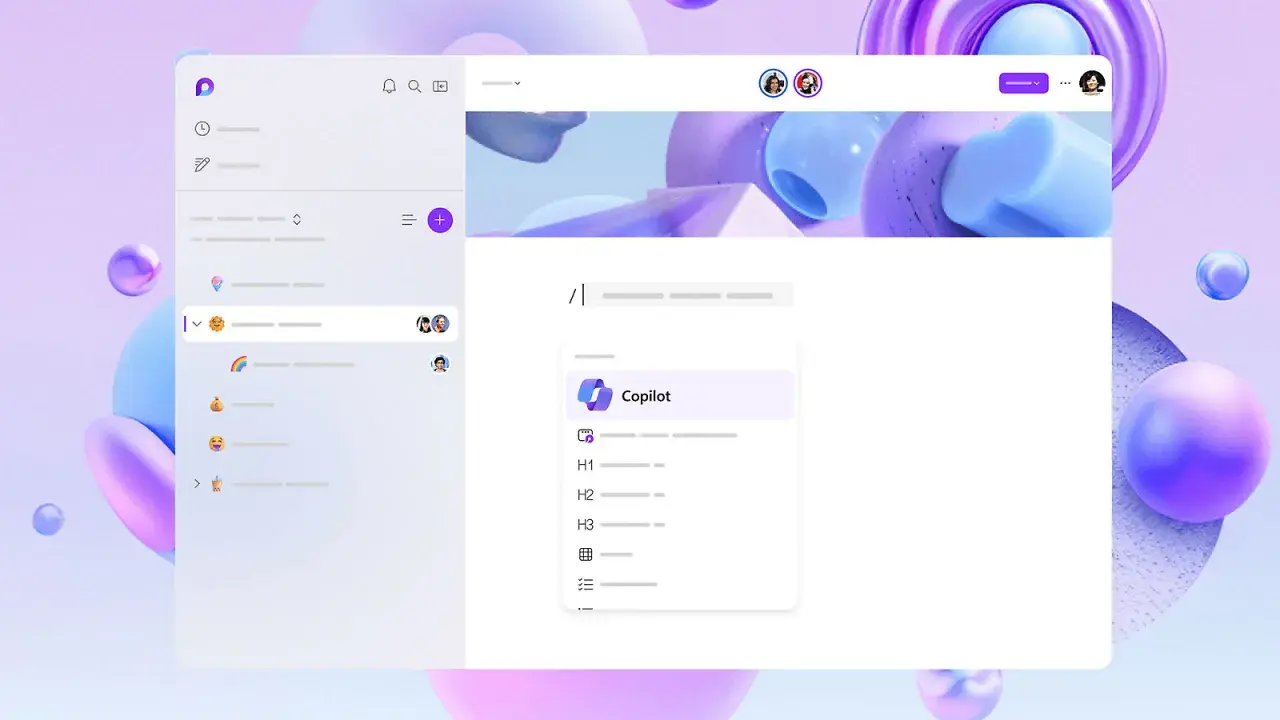
Microsoft Loop to narzędzie od Microsoftu, które porządkuje współpracę nad projektem w jednym, żywym miejscu. W pracy programistycznej najlepiej sprawdza się tam, gdzie trzeba szybko spisać założenia, podzielić zadania, dopisać uwagi do kodu i utrzymać wspólny kontekst bez skakania między czatem a dokumentacją. Poniżej pokazuję, jak działa w praktyce, do czego realnie nadaje się w zespole technicznym i gdzie nadal lepiej zostawić GitHuba, Jira albo IDE.
Najważniejsze rzeczy, które warto wiedzieć przed wdrożeniem Loop w zespole
- Loop składa się z komponentów, stron i przestrzeni roboczych, które razem porządkują współpracę nad projektem.
- Najlepiej działa jako warstwa koordynacji, a nie jako zamiennik repozytorium kodu czy issue trackera.
- W pracy dev teamu pomaga przy specyfikacjach, checklistach, decyzjach architektonicznych, review i onboardingu.
- W Teams można współdzielić bloki kodu, a duże fragmenty da się zamienić w komponent do wspólnej edycji.
- Trzeba pamiętać o ograniczeniach: brak pełnego external sharing, zależność od polityk organizacji i limitów storage.
Czym jest Loop i dlaczego w ogóle ma znaczenie dla programistów
Dla mnie najważniejsze jest to, że Loop działa jak warstwa koordynacji. Nie próbuje konkurować z repozytorium kodu, tylko zbiera w jednym miejscu to, co zwykle rozprasza zespół: decyzje architektoniczne, krótkie specyfikacje, checklisty, linki do zadań i odpowiedzialności. Dzięki temu programista nie musi odtwarzać kontekstu z pięciu różnych wiadomości z ostatnich dwóch dni.
To ważne zwłaszcza w zespołach rozproszonych, gdzie część osób pracuje synchronicznie, a część asynchronicznie. Jeżeli dokument żyje razem z zadaniami i komentarzami, łatwiej utrzymać spójność między tym, co zostało ustalone, a tym, co faktycznie trafia do kodu. To właśnie ta warstwa współpracy robi różnicę, ale dopiero układ elementów pokazuje, jak narzędzie działa na co dzień.

Jak działa w praktyce w ekosystemie Microsoft 365
W praktyce całość opiera się na trzech klockach: komponentach, stronach i przestrzeniach roboczych. Komponent to mały, współdzielony fragment treści, strona jest roboczym canvasem na szerszy temat, a przestrzeń robocza porządkuje cały projekt i powiązane materiały.
| Element | Rola | Najlepsze użycie w pracy technicznej |
|---|---|---|
| Komponent | Krótki, żywy fragment treści, który synchronizuje się między aplikacjami. | Checklisty, listy zadań, szybkie decyzje, fragmenty specyfikacji albo krótki snippet kodu. |
| Strona | Większy obszar pracy, w którym zbierasz kontekst, linki i notatki. | Plan sprintu, opis funkcji, brief architektoniczny, postmortem po incydencie. |
| Przestrzeń robocza | Poziom organizacji całego projektu lub strumienia pracy. | Jeden produkt, jeden moduł, jeden zespół lub jeden większy temat techniczny. |
Jak podaje Microsoft, komponenty można dziś osadzać m.in. w Teams, Outlooku, OneNote i Whiteboard, więc ten sam fragment dyskusji może żyć w kilku miejscach bez kopiowania treści. Dla zespołu technicznego to wygodne, bo decyzja zapisana w jednym miejscu nie ginie w drugim wątku. Loop wspiera też Markdown, więc przy notatkach technicznych łatwo wstawisz nagłówki, listy i inline code bez walki z formatowaniem. Gdy rozumiesz już mechanikę, łatwiej ocenić, gdzie Loop naprawdę pomaga przy kodzie.
Gdzie sprawdza się przy kodowaniu
Największy sens widzę wtedy, gdy kodowanie nie jest samotnym aktem, tylko częścią procesu zespołowego. Loop dobrze działa tam, gdzie trzeba szybko ustalić zakres prac, opisać decyzję i zostawić po sobie ślad, do którego można wrócić po kilku godzinach albo kilku dniach.
Specyfikacja i decyzje architektoniczne
Tu Loop działa jak lekki brief techniczny. Możesz zapisać wymagania, definicję gotowości, zależności od innych zespołów i listę decyzji, które muszą zapaść przed startem implementacji. To upraszcza rozmowę, bo widać nie tylko co ma powstać, ale też dlaczego.
Review i debugowanie
W Teams współdzielony blok kodu można przed wysłaniem zamienić w komponent, żeby zespół dopisywał poprawki inline. W dokumentacji Microsoftu jest też konkretny szczegół: bardzo duże bloki, po przekroczeniu 30 000 znaków, mogą zostać potraktowane jak współedytowalny komponent. To nie zastępuje merge requestu, ale przy szybkich poprawkach, fragmentach konfiguracji i analizie błędów bywa zaskakująco praktyczne.
Przeczytaj również: Pozycjonowanie – jakie działania realnie wpływają na pozycje w Google?
Onboarding i wydania
Przy onboardingu nowej osoby Loop sprawdza się lepiej niż rozrzucone wiadomości. Jedna strona może zawierać mapę repozytoriów, najważniejsze komendy, linki do środowisk, checklistę release'u i krótkie wyjaśnienie, gdzie kończy się odpowiedzialność programu, a zaczyna infrastruktura. Dobrze zrobiona strona oszczędza godziny odpowiadania na te same pytania.
Najlepiej działa to wtedy, gdy treść jest krótka i aktualizowana od razu po zmianie decyzji. Jeśli dokument zaczyna żyć własnym życiem, przewaga Loop szybko znika. Ta granica prowadzi prosto do pytania, czego to narzędzie nie powinno brać na siebie.
Czego nie zastąpi w zespole technicznym
Tu trzeba być uczciwym: Loop nie jest edytorem kodu, systemem kontroli wersji ani narzędziem do uruchamiania testów. Wersje plików, branchowanie, merge i CI/CD nadal powinny mieszkać w narzędziach do tego stworzonych.
| Potrzeba | Lepiej użyć | Dlaczego |
|---|---|---|
| Historia zmian kodu | GitHub, GitLab lub podobne repozytorium | Potrzebujesz commitów, branchy, code review i automatyzacji pipeline'ów. |
| Zgłaszanie błędów i priorytetów | Jira, Azure DevOps albo Linear | Tu liczy się workflow, statusy, przypisania i kolejka pracy. |
| Uruchamianie i testowanie | IDE, terminal, CI/CD | Loop nie wykonuje kodu i nie zastąpi środowiska deweloperskiego. |
| Współpraca z osobami spoza organizacji | Inny proces lub inne narzędzie | Obecnie nie ma pełnego external sharing dla gości i użytkowników zewnętrznych. |
Jeśli pracujesz na prywatnym koncie Microsoft, aplikacja działa w przeglądarce, na iOS i Androidzie, ale komponenty nie są jeszcze wspierane w Teams ani Outlooku. W firmie trzeba też pilnować polityk administracyjnych i miejsca w chmurze, bo przestrzenie oraz komponenty wchodzą w limit storage. Ja traktowałbym to jako sygnał, że Loop ma być centrum kontekstu, nie centrum całego projektu.
Jeżeli celem jest głównie dopracowanie treści wygenerowanej przez Copilota, lepiej patrzeć w stronę Copilot Pages; Loop jest mocniejszy wtedy, gdy kilka osób współtworzy materiał w czasie rzeczywistym. To rozróżnienie naprawdę pomaga uniknąć złych oczekiwań już na starcie. Kiedy granice są jasne, wdrożenie staje się prostsze.
Jak wdrożyć go w zespole programistycznym bez chaosu
- Załóż jeden workspace na produkt, moduł lub duży strumień pracy.
- Każdą stronę trzymaj wokół jednego problemu: specyfikacji, decyzji, checklisty release'u albo postmortem.
- Wklejaj tylko te fragmenty kodu, które są potrzebne do rozmowy. Pełne pliki, diffy i historię zmian zostaw w repozytorium.
- Używaj list zadań i @wzmiankowania, żeby odpowiedzialność była widoczna bez wracania do długiego wątku na czacie.
- W Teams zamieniaj blok kodu w komponent Loop tylko wtedy, gdy ktoś ma go współedytować.
- Ustal zasady dostępu, retencji i archiwizacji, zanim zespół zacznie wrzucać tam wszystko po kolei.
Jeśli miałbym zostawić jedną zasadę, byłaby prosta: w repo trzymaj kod, a w Loop trzymaj kontekst. W takim układzie narzędzie naprawdę skraca komunikację, porządkuje decyzje i zmniejsza liczbę pytań w stylu „gdzie to było ustalone?”.
