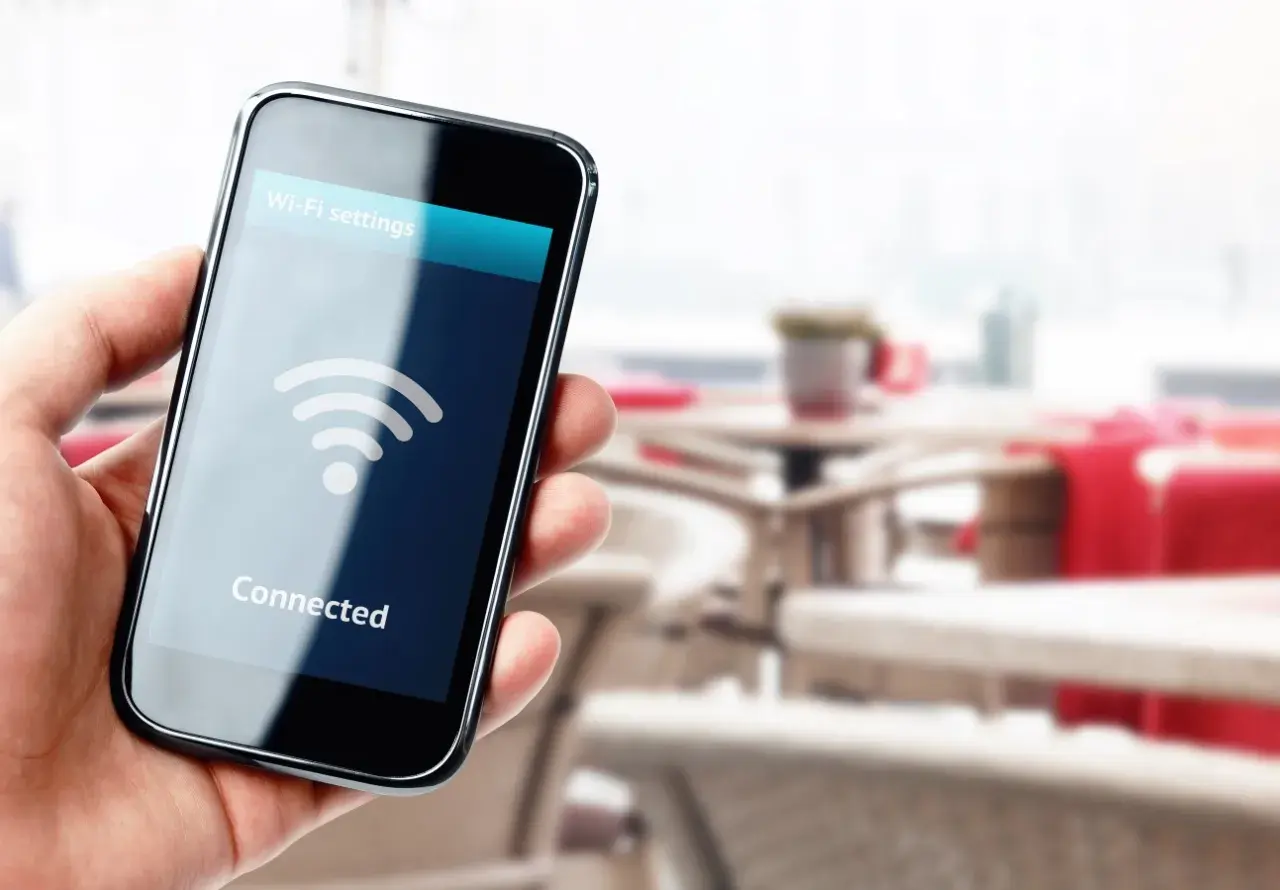
Hotspot w telefonie to jeden z najprostszych sposobów, by w kilka sekund dać internet laptopowi, tabletowi albo drugiemu smartfonowi poza domem i biurem. Dobrze ustawiony działa jak wygodne łącze awaryjne, ale w złych warunkach potrafi szybko zużyć pakiet danych i baterię. Poniżej wyjaśniam, jak to działa, jak uruchomić funkcję na popularnych systemach i kiedy lepiej wybrać inną metodę udostępniania internetu.
Najważniejsze fakty o udostępnianiu internetu z telefonu
- Telefon zamienia połączenie komórkowe w lokalną sieć dla innych urządzeń, najczęściej przez Wi-Fi.
- Najwygodniejszy jest hotspot bezprzewodowy, ale to on zwykle najmocniej obciąża baterię.
- USB daje największą stabilność i często ładuje telefon, więc dobrze sprawdza się przy dłuższej pracy.
- Liczba podłączonych urządzeń, prędkość i dostępność funkcji zależą od modelu telefonu, systemu i operatora.
- Dobre hasło, sensowna nazwa sieci i wyłączanie hotspotu po użyciu realnie poprawiają bezpieczeństwo.
Czym jest wifi hotspot i kiedy naprawdę się przydaje
Wifi hotspot to w praktyce mała, tymczasowa sieć Wi-Fi tworzona przez telefon lub tablet z kartą SIM i dostępem do internetu komórkowego. Urządzenie działa wtedy jak kieszonkowy router: bierze internet z LTE albo 5G i przekazuje go dalej innym sprzętom, które łączą się z nim jak z normalną siecią bezprzewodową.
Najbardziej doceniam to rozwiązanie w dwóch sytuacjach. Po pierwsze, gdy potrzebuję internetu dla laptopa w pociągu, hotelu albo na uczelni. Po drugie, gdy domowe łącze przestaje działać i trzeba szybko utrzymać kontakt, odebrać pocztę lub wysłać większy plik. To dobry wybór dla jednego albo dwóch urządzeń, ale słabszy pomysł, jeśli ktoś planuje pracować z niego cały dzień albo zasilić nim pół biura.
Warto też pamiętać, że to nie jest „darmowy internet z powietrza”. Każdy megabajt idzie z pakietu komórkowego, więc hotspot najlepiej traktować jako narzędzie doraźne, a nie stały zamiennik domowego łącza. Żeby dobrze go wykorzystać, trzeba najpierw zrozumieć, jak telefon technicznie udostępnia sieć.
Jak działa udostępnianie internetu z telefonu
Mechanizm jest prosty, choć pod spodem dzieje się kilka rzeczy naraz. Telefon łączy się z siecią operatora, a następnie tworzy własną sieć lokalną dla innych urządzeń. Te dwa światy są od siebie oddzielone, a telefon tłumaczy ruch sieciowy tak, by wszystko działało jak przez zwykły router.
- Telefon odbiera internet z sieci komórkowej.
- Tworzy własny punkt dostępu, zwykle przez Wi-Fi.
- Przypisuje nazwę sieci i hasło, dzięki czemu można się bezpiecznie połączyć.
- Przekazuje ruch z podłączonych urządzeń do internetu operatora.
Technicznie ważny jest tu NAT, czyli mechanizm translacji adresów. W skrócie pozwala wielu urządzeniom wyjść do internetu przez jedno połączenie komórkowe telefonu. Dla użytkownika oznacza to tyle, że laptop, tablet i drugi telefon widzą internet „przez” jeden punkt pośredni, a nie bezpośrednio przez własne łącze.
Do tego dochodzą trzy sposoby udostępniania połączenia: Wi-Fi, Bluetooth i USB. Wi-Fi jest najszybsze i najwygodniejsze, Bluetooth oszczędza energię, ale działa wolniej, a USB jest bardzo stabilne i przy okazji ładuje telefon. Od tego wyboru zależy, czy hotspot będzie tylko awaryjną pomocą, czy całkiem sensownym sposobem pracy w drodze.

Jak włączyć hotspot na Androidzie i iPhonie
Na większości telefonów uruchomienie tej funkcji zajmuje kilkanaście sekund, o ile operator nie blokuje usługi w planie taryfowym. Google podaje też, że wiele telefonów z Androidem może udostępniać internet przez Wi-Fi, Bluetooth lub USB, a na części modeli hotspot obsługuje nawet do 10 urządzeń jednocześnie.
Android
Na Androidzie najczęściej wystarczy rozwinąć panel szybkich ustawień i stuknąć ikonę hotspotu. Jeśli jej nie widać, zwykle można dodać ją ręcznie z poziomu edycji kafelków. Potem warto od razu ustawić własną nazwę sieci i silne hasło, zamiast zostawiać domyślne dane producenta.
- Otwórz szybkie ustawienia i włącz hotspot.
- Wejdź w ustawienia punktu dostępu, żeby zmienić nazwę i hasło.
- Jeśli telefon to umożliwia, wybierz pasmo sieci, na przykład 2,4 GHz albo 5 GHz.
- Gdy nie widzisz opcji, sprawdź, czy system ma przynajmniej Androida 9.0 i czy plan taryfowy pozwala na tethering.
Przeczytaj również: Internet rzeczy - jak działa IoT i kiedy warto go wdrożyć?
iPhone
Na iPhonie funkcja nosi nazwę Personal Hotspot. Trzeba wejść w Ustawienia, potem w sekcję Hotspot osobisty albo Sieć komórkowa, a następnie włączyć opcję zezwalania innym na dołączanie. Apple przypomina, że usługa zależy od operatora i może nie być dostępna w każdej taryfie, a liczba urządzeń podłączonych jednocześnie zależy od modelu i planu komórkowego.
- Wejdź w Ustawienia i odszukaj Hotspot osobisty.
- Włącz możliwość dołączania i ustaw hasło.
- Sprawdź, czy na telefonie działa transmisja danych komórkowych.
- Jeśli korzystasz z ekosystemu Apple, urządzenia w tym samym Apple ID mogą łączyć się wygodniej przez Instant Hotspot.
To właśnie na etapie konfiguracji najłatwiej popełnić błąd, więc po włączeniu funkcji warto od razu sprawdzić, czy sieć jest widoczna i czy inne urządzenie faktycznie się łączy. Następny problem zwykle pojawia się jednak później: prędkość, zasięg i bateria.
Co najbardziej ogranicza zasięg, szybkość i baterię
Hotspot rzadko działa lepiej niż klasyczny router domowy, bo telefon musi jednocześnie odbierać internet komórkowy, tworzyć własną sieć i obsługiwać podłączone urządzenia. Najbardziej wpływają na to cztery czynniki: zasięg sieci operatora, liczba urządzeń, ustawione pasmo oraz temperatura telefonu.
| Co ogranicza hotspot | Co to oznacza w praktyce |
|---|---|
| Słaby sygnał LTE/5G | Spada prędkość, rosną opóźnienia i łatwiej o zrywanie połączenia. |
| Dużo podłączonych urządzeń | Każde kolejne urządzenie zabiera część przepustowości i szybciej rozładowuje telefon. |
| Pasmo 2,4 GHz lub 5 GHz | 2,4 GHz zwykle daje lepszy zasięg, a 5 GHz lepszą szybkość na krótkim dystansie. |
| Wysoka temperatura telefonu | Urządzenie może ograniczać wydajność, żeby się nie przegrzać. |
| Limity operatora | Możliwa jest blokada tetheringu, niższy priorytet ruchu albo dodatkowe opłaty. |
W praktyce najszybciej „pada” bateria, bo telefon pracuje wtedy intensywniej niż przy zwykłym przeglądaniu stron. Jeśli ktoś planuje dłuższą sesję, rozsądniej jest podpiąć kabel USB albo choćby zapewnić zasilanie z powerbanku. Z tej samej przyczyny warto zadbać o bezpieczeństwo i ustawienia oszczędzające transfer.
Jak zabezpieczyć połączenie i nie przepalać pakietu
Najprostsza zasada jest taka: jeśli telefon ma udostępniać internet tylko przez chwilę, ustaw go jak normalny router, a nie jak „tymczasowy skrót”. Dobre hasło, sensowna nazwa sieci i kontrola dostępu robią większą różnicę, niż wielu użytkowników zakłada.
- Ustaw długie, nieoczywiste hasło zamiast prostego ciągu cyfr.
- Nie zostawiaj nazwy sieci zawierającej imię, numer telefonu albo model urządzenia.
- Wyłącz hotspot, gdy kończysz pracę, zamiast zostawiać go aktywnego w tle.
- Sprawdzaj zużycie danych w systemie albo w aplikacji operatora, jeśli korzystasz z dużych plików lub wideokonferencji.
- Jeśli telefon oferuje tryb zwiększonej kompatybilności, używaj go tylko wtedy, gdy starsze urządzenia nie chcą się łączyć. Apple ostrzega, że może to obniżyć wydajność i bezpieczeństwo sieci Wi-Fi.
Warto też ograniczyć ruch po stronie urządzeń podłączonych do hotspotu. Automatyczne aktualizacje, synchronizacja zdjęć w chmurze i kopie zapasowe potrafią zużyć pakiet szybciej niż sam transfer stron internetowych. Gdy trzeba pracować częściej, pojawia się kolejne pytanie: czy hotspot jest najlepszą z dostępnych opcji.
Hotspot, Bluetooth, USB czy przenośny router
Nie każda forma udostępniania internetu pasuje do tego samego scenariusza. Ja patrzę na to tak: Wi-Fi daje najwięcej wygody, USB najwięcej stabilności, Bluetooth tylko awaryjnie, a osobny router mobilny wygrywa wtedy, gdy łącze ma działać codziennie i dla kilku osób naraz.
| Metoda | Największa zaleta | Największa wada | Najlepsze zastosowanie |
|---|---|---|---|
| Hotspot Wi-Fi | Szybkie uruchomienie i wygodne łączenie wielu urządzeń | Największy koszt dla baterii | Jednorazowa praca w drodze, laptop, tablet, drugi telefon |
| Bluetooth | Mniejsze zużycie energii niż Wi-Fi | Niższa prędkość | Proste zadania, gdy liczy się oszczędzanie baterii |
| USB tethering | Stabilność i ładowanie telefonu jednocześnie | Wymaga kabla | Praca przy biurku, dłuższe sesje, wideokonferencje |
| Przenośny router LTE/5G | Lepszy wybór do częstego użycia i wielu urządzeń | Osobny sprzęt i zwykle dodatkowy koszt | Regularna praca w terenie, kilka osób, wyjazdy służbowe |
Jeśli korzystasz z internetu mobilnego sporadycznie, telefon zwykle wystarczy. Jeśli jednak łączysz się codziennie, przesyłasz duże pliki albo pracuje z tobą kilka urządzeń, osobny router szybko zaczyna mieć większy sens. To prowadzi do najważniejszego praktycznego wniosku.
Kiedy telefon wystarczy, a kiedy lepiej sięgnąć po inne rozwiązanie
W praktyce hotspot z telefonu wygrywa wtedy, gdy potrzebujesz internetu szybko, okazjonalnie i dla niewielkiej liczby urządzeń. To dobry wybór na kilka godzin pracy poza domem, nagły brak sieci stacjonarnej albo krótką podróż. Trzeba jednak uczciwie powiedzieć, że to rozwiązanie ma naturalne ograniczenia: zużywa pakiet danych, obciąża baterię i jest wrażliwe na słaby zasięg komórkowy.
Jeśli miałbym wskazać prostą regułę, brzmiałaby tak: do doraźnego użycia wybieraj telefon, do regularnego korzystania wybieraj osobny sprzęt. Właśnie ta granica najczęściej decyduje o tym, czy użytkownik będzie z hotspotu zadowolony, czy uzna go za źródło niepotrzebnych problemów. W sieciach mobilnych rzadko chodzi o samą dostępność funkcji, a częściej o to, czy wybrana metoda pasuje do realnego sposobu pracy.
