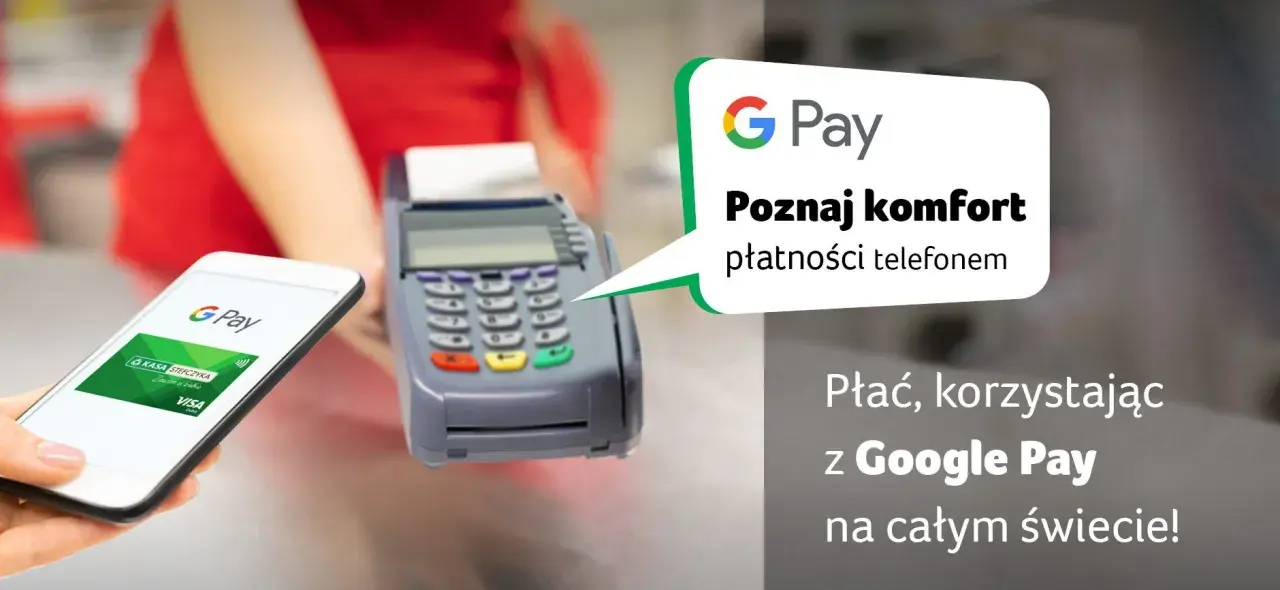
Najważniejsze fakty o płatnościach Google w jednym miejscu
- Google Wallet jest cyfrowym portfelem, a Google Pay to etykieta samej płatności online, w aplikacjach i przy terminalach zbliżeniowych.
- Do płatności zbliżeniowej potrzebujesz telefonu z NFC, aktywnej blokady ekranu i wspieranej karty.
- O tym, czy karta zadziała, decyduje przede wszystkim bank, a nie sam system Google.
- Przy terminalu płatność zwykle przechodzi bez otwierania aplikacji, wystarczy odblokowany telefon i zbliżenie go do czytnika.
- Jeśli karta nie nadaje się do płatności zbliżeniowych, może nadal działać w części sklepów online i w usługach Google.
- Najczęstsze blokady to brak NFC, brak wsparcia banku, niespełnione wymagania bezpieczeństwa telefonu oraz nieaktywna blokada ekranu.
Czym jest Google Pay i dlaczego nazwy bywają mylące
Ja rozdzielam ten temat na dwie warstwy, bo inaczej łatwo się pogubić. Google Wallet to portfel cyfrowy, w którym trzymasz karty, bilety, kody i inne elementy powiązane z kontem Google, a Google Pay to sposób płacenia - w sklepie internetowym, w aplikacji albo zbliżeniowo, tam gdzie terminal akceptuje taką metodę. W 2026 roku te nazwy nadal pojawiają się obok siebie, więc ktoś może mówić o „Google Pay”, mając na myśli zwykłą płatność telefonem.
| Nazwa | Rola | Co to znaczy dla użytkownika |
|---|---|---|
| Google Wallet | Cyfrowy portfel | Tu dodajesz kartę, zarządzasz nią i przechowujesz inne elementy, które chcesz mieć w telefonie. |
| Google Pay | Sposób płatności | To oznaczenie płatności w terminalu, aplikacji albo na stronie sklepu. |
| W praktyce | Jedno środowisko płatności | Konfiguracja dzieje się w Wallet, ale sam zakup może być opisany jako Google Pay. |
Najważniejszy wniosek jest prosty: nie trzeba traktować tych nazw jak dwóch oddzielnych produktów. Dla użytkownika liczy się to, czy karta została dodana, czy telefon spełnia wymagania i czy sklep albo terminal obsługuje płatność zbliżeniową. Skoro to już jasne, warto zobaczyć, co dzieje się w tle przy samej transakcji.

Jak działa płatność zbliżeniowa w telefonie
W płatnościach mobilnych nie chodzi o to, że telefon „wysyła numer karty” do sklepu. Zamiast tego działa krótsza i bezpieczniejsza ścieżka, oparta na NFC, czyli łączności radiowej krótkiego zasięgu używanej przy zbliżeniu telefonu do terminala. To właśnie NFC sprawia, że całość jest szybka i wygodna, a terminal widzi potrzebne dane dopiero w momencie płatności.
- Dodajesz kartę do Google Wallet i przechodzisz weryfikację.
- System zapisuje ją w formie bezpiecznego identyfikatora płatniczego, a nie zwykłego numeru karty.
- Przy kasie odblokowujesz telefon i zbliżasz go do czytnika z symbolem płatności zbliżeniowych.
- Terminal odczytuje dane potrzebne do autoryzacji i wysyła transakcję do banku.
- Bank zatwierdza lub odrzuca operację, a Ty dostajesz potwierdzenie na ekranie telefonu.
W tle działa jeszcze ważny mechanizm: tokenizacja, czyli zamiana właściwego numeru karty na wirtualny identyfikator używany podczas płatności. To właśnie dlatego sklep nie dostaje pełnych danych karty, a sam proces jest bezpieczniejszy niż ręczne wpisywanie numeru przy każdej transakcji. Do tego dochodzi blokada ekranu, która działa jak dodatkowe potwierdzenie, że płatność wykonuje właściciel telefonu. Następny krok jest już praktyczny: jak to włączyć na swoim urządzeniu.
Jak dodać kartę i uruchomić usługę w Polsce
W Polsce konfiguracja jest zwykle prosta, ale nie warto przeskakiwać kroków. Ja zaczynam zawsze od sprawdzenia trzech rzeczy: czy telefon ma NFC, czy karta jest wspierana przez bank i czy urządzenie ma ustawioną blokadę ekranu. Dopiero potem dodaję kartę, bo właśnie te elementy najczęściej decydują o tym, czy całość ruszy za pierwszym razem.
- Sprawdź, czy telefon ma NFC i czy ta funkcja jest włączona w ustawieniach.
- Ustaw blokadę ekranu, na przykład PIN, wzór, hasło albo odcisk palca.
- Zainstaluj Google Wallet, jeśli aplikacja nie jest już w systemie.
- Dodaj kartę w aplikacji albo z poziomu aplikacji banku, jeśli bank udostępnia skrót typu Add to GPay.
- Przejdź weryfikację bankową, jeśli system o nią poprosi.
- Ustaw kartę domyślną, żeby telefon wiedział, której używać przy zbliżeniu do terminala.
Gdzie zadziała, a gdzie się wyłoży
To jest sekcja, którą sam uznaję za najważniejszą dla osób zaczynających przygodę z płatnościami Google. Ludzie zakładają, że skoro karta jest w telefonie, to zadziała wszędzie. Tak nie jest. O powodzeniu decyduje terminal, wsparcie banku, typ karty i stan telefonu.
| Sytuacja | Czy zadziała | Na co zwrócić uwagę |
|---|---|---|
| Sklep z terminalem zbliżeniowym | Tak | Telefon musi mieć NFC, kartę trzeba dodać do Wallet, a ekran powinien być odblokowany. |
| Terminal bez symbolu płatności zbliżeniowych | Nie | Google Pay nie zastępuje zwykłego terminala kartowego. |
| Telefon bez NFC | Nie | Bez NFC nie ma płatności zbliżeniowej, nawet jeśli karta jest poprawnie dodana. |
| Telefon z rootem, custom ROM lub odblokowanym bootloaderem | Zwykle nie | Urządzenie może nie spełnić wymogów bezpieczeństwa. |
| Karta niewspierana przez bank | Nie do płatności zbliżeniowych | Czasem nadal da się jej użyć online lub w usługach Google. |
| Zakupy online z przyciskiem Google Pay | Często tak | Tu liczy się obsługa płatności internetowych, nie tylko NFC. |
Właśnie ten ostatni wiersz jest dla wielu osób zaskoczeniem. Karta może nie nadawać się do tapnięcia przy terminalu, a mimo to przejść płatność w sklepie internetowym albo w aplikacji. To dlatego nie warto oceniać usługi po jednym nieudanym teście. Zanim jednak zrzucisz winę na bank albo telefon, dobrze rozumieć, jak Google podchodzi do bezpieczeństwa i prywatności.
Bezpieczeństwo i prywatność bez marketingowych skrótów
W tym obszarze łatwo o uproszczenia, więc wolę mówić konkretnie. Google Wallet wymaga blokady ekranu, a w płatnościach zbliżeniowych nie opiera się na prostym udostępnieniu pełnego numeru karty sklepowi. Z technicznego punktu widzenia to ważne, bo ogranicza ryzyko związane z kradzieżą telefonu albo przypadkowym użyciem karty przez osobę trzecią.
Najistotniejsze mechanizmy są trzy. Po pierwsze, wirtualna karta lub token zastępuje właściwy numer karty, więc terminal i sprzedawca nie pracują bezpośrednio na danych z plastiku. Po drugie, urządzenie musi być odblokowane, więc sam telefon nie wystarczy do zapłaty. Po trzecie, Google stosuje szyfrowanie i dodatkowe zabezpieczenia przed podejrzanymi transakcjami. Mówiąc prościej: wygoda nie oznacza tu rezygnacji z kontroli.
- Blokada ekranu chroni płatność tak, że sam dostęp do urządzenia nie wystarcza do użycia karty.
- Szyfrowanie sprawia, że dane płatnicze nie są przechowywane w postaci czytelnej dla każdego, kto wejdzie w pliki telefonu.
- Weryfikacja przez bank daje jeszcze jedną warstwę ochrony, bo to wydawca karty może zablokować dodanie płatności albo transakcję.
Ja zwracam też uwagę na ryzyko praktyczne, a nie tylko techniczne. Jeśli masz starszy telefon, system po aktualizacji, niestandardowe oprogramowanie albo odblokowany bootloader, płatność może przestać działać mimo wcześniejszej poprawnej konfiguracji. I właśnie dlatego warto od razu sprawdzić, co zrobić, kiedy usługa nie rusza albo nagle odmawia współpracy.
Co sprawdzić przed pierwszą płatnością, żeby uniknąć nerwów
Jeżeli coś nie działa, zaczynam od najprostszej diagnozy. W większości przypadków problem nie leży w samym „Google Pay”, tylko w jednym z czterech punktów: NFC, wsparciu banku, blokadzie ekranu albo wymogach bezpieczeństwa urządzenia. To dobra wiadomość, bo te elementy da się sprawdzić szybko.
- Upewnij się, że NFC jest włączone.
- Sprawdź, czy karta została zaakceptowana przez bank.
- Zweryfikuj, czy telefon ma aktywną blokadę ekranu.
- Jeśli korzystasz z custom ROM-u, roota lub odblokowanego bootloadera, licz się z blokadą płatności.
- Przy pierwszym użyciu przetestuj płatność na terminalu, który wyraźnie obsługuje zbliżenia, zamiast zakładać, że „każdy czytnik” zadziała.
Warto też pamiętać o jednym scenariuszu awaryjnym: gdy telefon zostanie zgubiony albo skradziony, zdalne wyczyszczenie urządzenia usuwa zapisane karty z telefonu. To nie jest szczegół, tylko praktyczny mechanizm bezpieczeństwa, który ma realne znaczenie w codziennym użyciu. Jeśli zatem zależy Ci na bezproblemowej konfiguracji, przygotuj usługę raz porządnie, a potem korzystaj z niej tak, jak z klasycznej karty - tylko szybciej. Na końcu zostaje już tylko najkrótsza możliwa odpowiedź, którą warto zapamiętać.
Najkrótsza droga do wygodnych płatności z Androida
Jeśli miałbym zostawić tylko jedną praktyczną myśl, to byłaby ona taka: Google Pay działa najlepiej wtedy, gdy telefon, bank i terminal grają do jednej bramki. W Polsce oznacza to przede wszystkim sprawdzenie NFC, wsparcia banku i ustawienia blokady ekranu. Reszta zwykle układa się sama, a sam proces płatności jest potem naprawdę szybki.
Na co dzień patrzę na to tak: jeśli płacisz głównie w sklepach stacjonarnych, traktuj Wallet jak cyfrowy portfel, a telefon jak zastępnik karty z dodatkowymi zabezpieczeniami. Jeśli częściej kupujesz online, szukaj przycisku Google Pay albo opcji autouzupełniania danych - tam ten sam ekosystem bywa jeszcze wygodniejszy niż przy terminalu. I właśnie dlatego odpowiedź na temat Google Pay nie kończy się na definicji, tylko na zrozumieniu, kiedy ta usługa rzeczywiście oszczędza czas, a kiedy lepiej mieć w zapasie zwykłą kartę.
