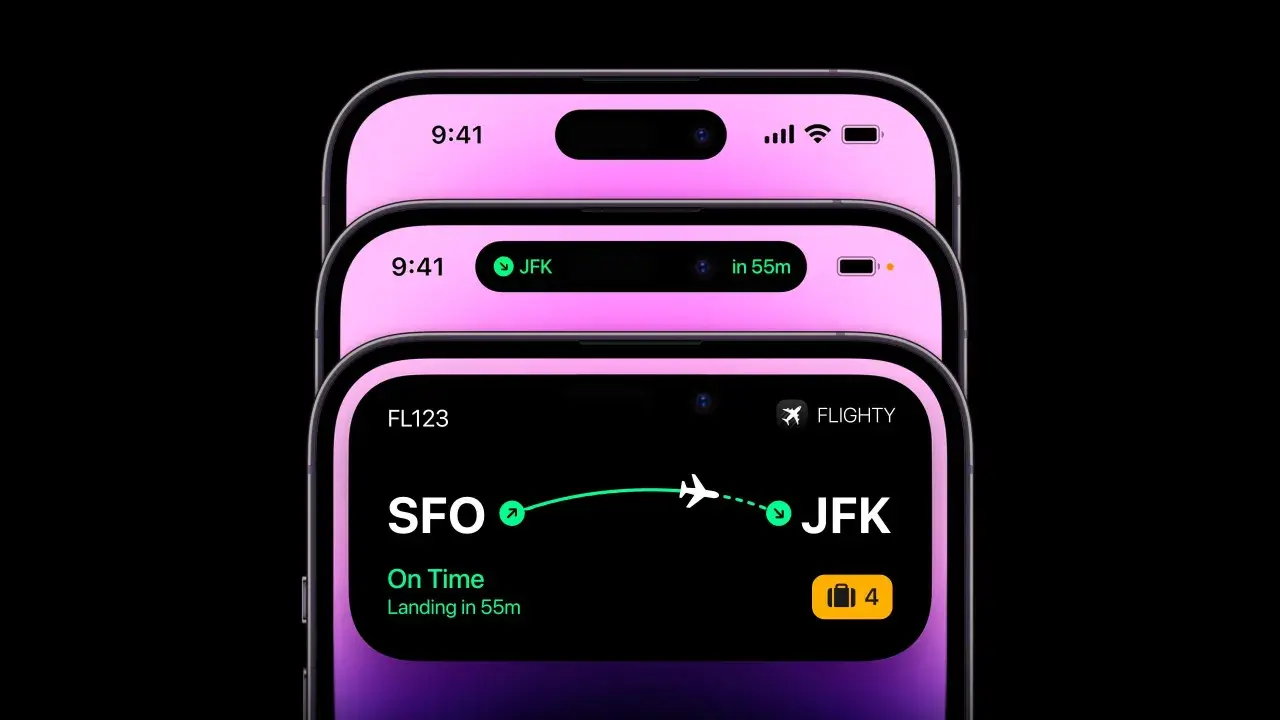
Dynamic Island to interaktywny obszar u góry iPhone'a, który zamienia wycięcie na aparat i czujniki w miejsce na alerty, aktywności oraz szybkie akcje. Najciekawsze jest to, że nie chodzi wyłącznie o efekt wizualny - ten element faktycznie porządkuje to, co dzieje się w tle: muzykę, połączenia, timer, mapy czy transfer plików. W tym artykule wyjaśniam, jak działa w praktyce, na których modelach Apple ją oferuje i kiedy naprawdę ułatwia korzystanie ze smartfona.
Najważniejsze fakty o interaktywnym obszarze na iPhonie
- To nie jest zwykła ozdoba ekranu, tylko miejsce na alerty i aktywności na żywo.
- Funkcja debiutowała w modelach iPhone 14 Pro, a potem trafiła do kolejnych generacji.
- Najbardziej przydaje się przy muzyce, mapach, timerach, połączeniach i aplikacjach usługowych.
- Działa najlepiej wtedy, gdy aplikacja wspiera Live Activities, czyli aktualizowane na bieżąco informacje.
- Nie każdy iPhone ma tę funkcję. W tańszych wariantach Apple potrafi ją po prostu pominąć.
Czym właściwie jest ten element i po co Apple go stworzyło
Najprościej ujmując, to sposób, w jaki Apple wykorzystało górną część ekranu zamiast traktować ją jak martwą przestrzeń wokół wycięcia. Zamiast ukrywać ten fragment panelu, firma zamieniła go w stałe miejsce na kontekst - coś pomiędzy powiadomieniem, miniwidżetem i paskiem statusu.
W praktyce chodzi o bardzo konkretną zmianę: zamiast otwierać aplikację tylko po to, by sprawdzić, czy odliczanie nadal trwa, czy mapa prowadzi właściwą trasą, widzisz to od razu na górze ekranu. To dlatego ten interfejs tak dobrze działa przy zadaniach, które mają swój początek, przebieg i zakończenie. Z mojego punktu widzenia właśnie tu tkwi jego największa wartość - nie w „efekcie wow”, ale w oszczędzaniu kilku niepotrzebnych stuknięć dziennie.
Apple zrobiło z tego rozwiązania nie tylko zabieg estetyczny, lecz także narzędzie do lepszego zarządzania bieżącymi czynnościami. I to prowadzi do najważniejszego pytania: jak ten interfejs zachowuje się w codziennym użyciu.

Jak działa Dynamic Island w codziennym użyciu
Apple Support pokazuje, że w tym miejscu można śledzić m.in. nagrywanie w Dyktafonie, połączenie AirDrop czy wskazówki z Map. Najczęściej ten obszar pojawia się u góry ekranu głównego albo nad aktywną aplikacją, a po odblokowaniu iPhone'a staje się naturalnym panelem dla bieżących zadań.
Co widać najczęściej
Najlepiej sprawdza się tam wszystko, co trwa krótko, ale wymaga stałego podglądu:
- odtwarzanie muzyki i podcastów,
- timer lub stoper,
- rozmowa telefoniczna w tle,
- nawigacja w Mapach,
- status AirDrop, nagrywania dźwięku lub udostępniania pliku,
- aktywny przejazd, dostawa albo wynik sportowy w aplikacji, która wspiera Live Activities.
Jak się tym steruje
Obsługa jest prosta, ale warto znać podstawowe gesty, bo właśnie one decydują o wygodzie:
- Dotknięcie i przytrzymanie rozwija widok i pokazuje więcej szczegółów.
- Przesunięcie od środka ku bokowi też potrafi rozwinąć aktywność.
- Przesunięcie z boku do środka zmniejsza element.
- Przesunięcie między stronami pozwala przełączać się między dwiema aktywnościami, jeśli są aktywne jednocześnie.
- Stuknięcie zwykle przenosi do aplikacji lub szczegółów zadania.
W codziennym użyciu widać tu trzy tryby: kompaktowy, rozwinięty i minimalny. To ważne, bo nie chodzi o to, by cały czas zajmować połowę ekranu, tylko by system pokazywał tyle informacji, ile akurat potrzeba. Skoro już wiadomo, jak to działa, naturalnie pojawia się kolejne pytanie: na których iPhone'ach ta funkcja w ogóle występuje.
Na których iPhone'ach ją znajdziesz
Na stronie porównawczej Apple widać jasno, że funkcja trafia do większości nowszych modeli, ale nie do całej rodziny. W praktyce oznacza to, że sama generacja iPhone'a nie wystarcza - liczy się dokładny wariant.
| Model | Wsparcie | Co to oznacza w praktyce |
|---|---|---|
| iPhone 14 Pro / 14 Pro Max | Tak | Pierwsze modele z tym rozwiązaniem, punkt odniesienia dla całej funkcji. |
| iPhone 15 / 15 Plus / 15 Pro / 15 Pro Max | Tak | Wyspa trafia do szerszej grupy użytkowników, nie tylko do wersji Pro. |
| iPhone 16 / 16 Plus / 16 Pro / 16 Pro Max | Tak | To już standard w głównych modelach nowej generacji. |
| iPhone 16e | Nie | Dobry przykład, że tańszy model może nie mieć tej funkcji mimo nowego numeru. |
| iPhone 17 / iPhone Air / iPhone 17 Pro / iPhone 17 Pro Max | Tak | W najnowszej rodzinie Apple funkcja pozostaje częścią interfejsu. |
Jeśli kupujesz telefon w Polsce, szczególnie z rynku wtórnego, sprawdzaj nie tylko nazwę modelu, ale też dokładną wersję sprzętową. To drobny szczegół, który potrafi zmienić sposób korzystania z telefonu na co dzień. A skoro już wiadomo, gdzie ta funkcja występuje, warto uczciwie zapytać: co realnie daje użytkownikowi, a co łatwo przecenić.
Co daje na co dzień, a co łatwo przecenić
Gdzie pomaga najbardziej
- Mniej przełączania aplikacji - sprawdzasz status bez wchodzenia do środka programu.
- Lepszy kontekst - od razu widać, co dzieje się teraz, a nie tylko że coś przyszło jako powiadomienie.
- Szybsze decyzje - możesz zatrzymać muzykę, podejrzeć trasę albo sprawdzić czas bez odrywania się od tego, co robisz.
- Więcej porządku - bieżące aktywności nie rozlewają się po ekranie w przypadkowych banerach.
Przeczytaj również: Jak zablokować numer - iPhone, Android i Samsung. Odzyskaj spokój
Gdzie łatwo się rozczarować
- Nie każda aplikacja wspiera Live Activities, więc nie zawsze zobaczysz tam coś sensownego.
- To nie jest pełne centrum wielozadaniowości. Dostajesz szybki podgląd, a nie miniaturę całego systemu.
- Przy bardzo podstawowym użyciu telefonu efekt może wydawać się mało istotny.
- Jeśli i tak od razu otwierasz aplikację, przewaga tego rozwiązania maleje.
Z mojego punktu widzenia największy sens ma to w scenariuszach „w tle”: muzyka, dojazd, odliczanie, rozmowa, dostawa, wynik meczu. Wtedy interfejs przestaje być ciekawostką, a zaczyna być naprawdę użytecznym skrótem. Jednak właśnie tu pojawiają się ograniczenia, o których wiele osób zapomina przed zakupem.
Ograniczenia, o których warto pamiętać przed zakupem
Największe nieporozumienie polega na tym, że część osób traktuje ten element jak pełnoprawny panel informacyjny, który zawsze pokaże wszystko. Tak nie działa. To warstwa szybkiego podglądu, a nie zamiennik aplikacji.
- Funkcja działa tylko tam, gdzie aplikacja została do niej przygotowana.
- Starsze iPhone'y nie dostaną jej przez samą aktualizację systemu, bo decyduje też sprzęt.
- W modelach z bardziej podstawowej półki może jej w ogóle nie być, mimo że telefon należy do nowszej generacji.
- Przy kilku aktywnościach jednocześnie informacje są celowo skracane, więc nie wszystko da się odczytać od razu.
- Jeśli korzystasz głównie z prostych funkcji telefonu, korzyść będzie mniejsza niż u osoby żyjącej w kalendarzu, mapach i komunikatorach.
To ważne, bo wielu użytkowników kupuje iPhone'a z myślą o „pełnym pakiecie nowości”, a potem odkrywa, że nie każdy model ma identyczny zestaw rozwiązań. Najrozsądniej patrzeć na to jak na element ergonomii, a nie obowiązkowy powód zakupu. I właśnie dlatego ostatnia ocena powinna być praktyczna, nie marketingowa.
Kiedy ten interfejs ma największy sens i jak oceniam go po użyciu
Jeśli korzystasz z iPhone'a głównie do podstawowych zadań, nie przepłacałbym wyłącznie za ten detal. Jeśli jednak często żyjesz w rytmie: muzyka, mapy, timer, połączenia, kurier, sport albo szybkie przełączanie między zadaniami, ten element szybko przestaje być gadżetem, a zaczyna być wygodnym skrótem. Wtedy jego wartość naprawdę widać, bo telefon przestaje tylko reagować na polecenia, a zaczyna czytelniej pokazywać, co dzieje się teraz.
Najprostsza zasada, którą stosuję przy ocenie iPhone'a, brzmi tak: najpierw sprawdź dokładny model, potem zastanów się, czy Twoje aplikacje wspierają aktywności na żywo, a dopiero na końcu oceniaj samą nowość jako argument zakupowy. Jeśli te dwa pierwsze warunki są spełnione, interaktywny obszar na górze ekranu ma sens. Jeśli nie, pozostaje głównie ciekawym dodatkiem, nie powodem do dopłaty.
