Najpierw ustal, czy problem leży po twojej stronie, czy po stronie domeny
- Jeśli błąd dotyczy tylko jednej strony, najpierw sprawdź adres, wariant z
wwwi poprawność konfiguracji DNS. - Jeśli problem pojawia się tylko na jednym urządzeniu lub w jednej przeglądarce, winny bywa cache, rozszerzenie, proxy albo lokalny DNS.
- Jeśli nie działają też inne strony, bardziej prawdopodobny jest problem z routerem, dostawcą internetu albo ustawieniami sieci.
- Po świeżych zmianach DNS trzeba uwzględnić cache po drodze - czasem wystarczy kilka minut, a czasem trzeba poczekać do 24 godzin.
- Jeśli domena należy do ciebie, sprawdź rekordy A, AAAA, CNAME i delegację NS zanim zaczniesz szukać winy w przeglądarce.

Co oznacza błąd dns_probe_finished_nxdomain
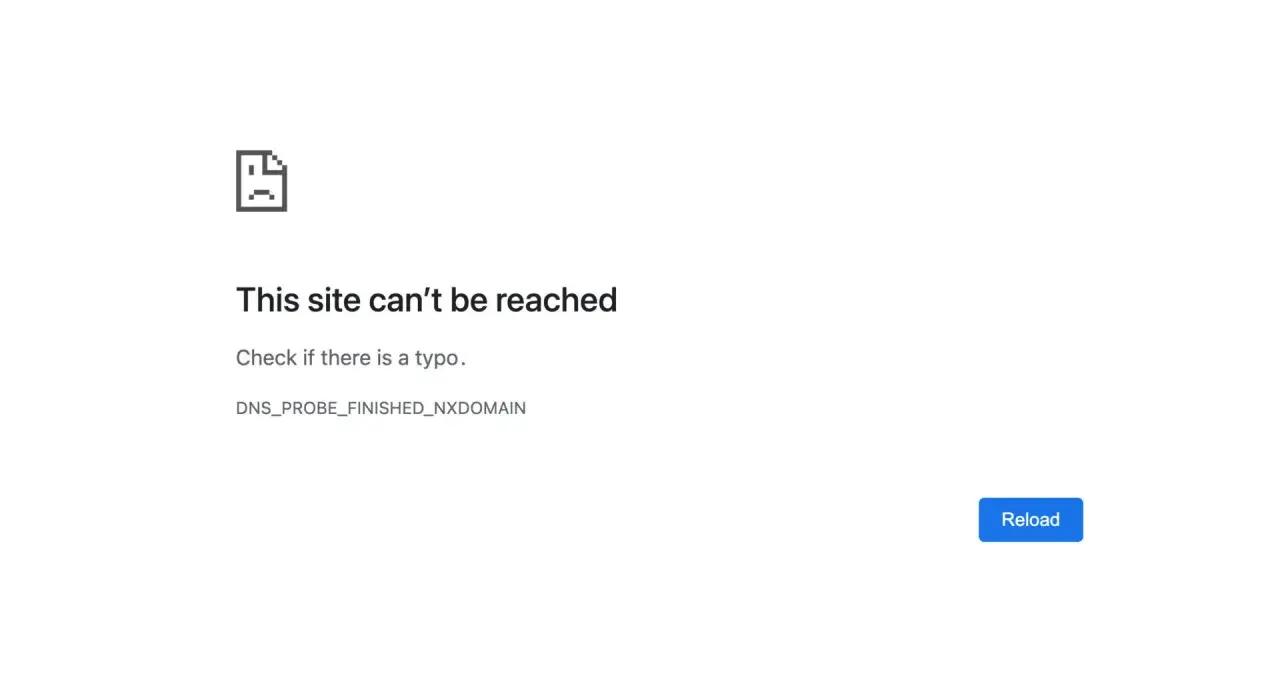
To komunikat, który pojawia się wtedy, gdy DNS nie potrafi znaleźć odpowiedzi dla wpisanej nazwy hosta. Mówiąc prościej: przeglądarka pyta system nazw domenowych o adres strony, a resolver odpowiada, że taka domena nie istnieje albo nie ma jeszcze przypisanych rekordów. Właśnie dlatego ten błąd dotyczy nie tyle samej przeglądarki, ile całego łańcucha po drodze - od twojego urządzenia, przez DNS operatora, aż po serwery autorytatywne.
W praktyce oznacza to dwie rzeczy. Albo rzeczywiście podany adres jest błędny, wygasł lub nie ma poprawnej konfiguracji, albo po drodze utknęła stara odpowiedź z cache i system nadal „pamięta”, że tej nazwy nie ma. Kiedy rozumiesz tę różnicę, łatwiej odsiać przypadek lokalny od problemu po stronie domeny.
Od tego rozróżnienia warto zacząć, bo ono od razu zawęża dalsze kroki diagnostyczne.
Jak odróżnić awarię domeny od problemu na twoim urządzeniu
| Objaw | Najbardziej prawdopodobna przyczyna | Co sprawdzić jako pierwsze |
|---|---|---|
| Nie działa tylko jedna strona | Literówka, brak rekordu DNS, wygasła domena albo błędna konfiguracja hosta | Adres, wariant z www, status domeny i rekordy DNS |
| Nie działa tylko w jednej przeglądarce | Cache, rozszerzenie, profil przeglądarki, proxy albo ustawienia DNS w aplikacji | Tryb prywatny, wyłączenie dodatków, czyszczenie cache |
| Nie działa na jednym komputerze, ale działa na telefonie przez LTE | Lokalny DNS, router, filtr bezpieczeństwa lub problem z siecią domową | Restart routera, flush DNS, zmiana resolvera |
| Nie działa na wszystkich urządzeniach w domu | DNS operatora, konfiguracja routera albo szersza awaria łącza | Test na hotspotcie, sprawdzenie ustawień routera i DNS |
Działa bez www, ale nie działa z www, albo odwrotnie |
Brak jednego z rekordów dla subdomeny lub niespójny przekierowujący host | Rekordy dla domeny głównej i subdomeny |
Ja zwykle zaczynam właśnie od takiego testu. Jeśli objaw jest lokalny, nie ma sensu od razu zaglądać do panelu domeny; jeśli problem występuje szerzej, przeglądarka prawie nigdy nie jest winna. Gdy już wiadomo, po której stronie leży trop, można przejść do naprawy bez błądzenia po omacku.
Jakie kroki naprawcze mają największy sens na początku
-
Sprawdź adres ręcznie. Usuń literówkę, przetestuj wersję z
wwwi bezwww, a jeśli to możliwe, wejdź na stronę z innego urządzenia. - Wyłącz VPN i proxy. Taki tunel potrafi przekierowywać ruch przez własny DNS i wtedy błąd wcale nie musi pochodzić z twojej sieci domowej.
- Uruchom ponownie router i urządzenie. To prosty krok, ale często czyści chwilowe błędy negocjacji sieci i pomaga szybciej niż grzebanie w ustawieniach.
-
Opróżnij lokalny cache DNS. Na Windows Microsoft podaje polecenie
ipconfig /flushdns; to jedna z najszybszych metod na odświeżenie lokalnych wpisów. - Sprawdź ustawienia DNS w systemie. Jeśli korzystasz z DNS operatora, chwilowo przełącz się na inny resolver i zobacz, czy błąd znika.
- Wyczyść cache przeglądarki, jeśli problem dotyczy tylko jednej aplikacji. To ma sens głównie wtedy, gdy reszta systemu działa poprawnie.
Microsoft w swoich wskazówkach sieciowych zwraca uwagę zarówno na opróżnianie DNS, jak i na sprawdzenie proxy oraz serwera DNS. W praktyce właśnie te trzy elementy najczęściej dają szybki sygnał, czy winna jest lokalna konfiguracja, czy coś dzieje się dalej w sieci.
Jeśli te kroki nie pomagają, zwykle nie warto już upierać się przy przeglądarce. Następny trop prowadzi do samej domeny i jej rekordów.
Co sprawdzić, gdy domena należy do ciebie
Jeśli administrujesz stroną, ten błąd bardzo często oznacza po prostu brak lub złą konfigurację rekordów DNS. Domena główna, czyli apex, to adres bez www; subdomena to na przykład www albo blog. Dla domeny głównej zwykle potrzebujesz rekordów A lub AAAA, a dla subdomen bardzo często używa się CNAME.
| Element do sprawdzenia | Co oznacza | Typowy błąd |
|---|---|---|
| Rekord A | Wskazuje adres IPv4 serwera | Zły adres IP albo brak rekordu dla domeny głównej |
| Rekord AAAA | Wskazuje adres IPv6 serwera | Nieprawidłowy IPv6 lub brak spójności z A |
| Rekord CNAME | Wskazuje inną nazwę hosta zamiast IP | Subdomena nie wskazuje na właściwy host |
| Rekord NS | Określa autorytatywne serwery nazw | Domena jest delegowana do złych serwerów |
| DNSSEC | Weryfikuje integralność odpowiedzi DNS | Rozjechane wpisy DS/DNSKEY albo niepełna konfiguracja |
Dokumentacja Cloudflare zwraca uwagę, że po świeżym uruchomieniu domeny albo po dodaniu nowego rekordu resolver może jeszcze przez jakiś czas pamiętać negatywną odpowiedź. To ważne, bo poprawny wpis w panelu nie zawsze oznacza natychmiastową widoczność w całym internecie. Jeśli rekord właśnie został dodany, daj mu czas - zwykle od kilku minut do 24 godzin, zależnie od cache po drodze.
W tej sekcji najważniejsza jest konsekwencja: sprawdź, czy wszystkie warianty adresu prowadzą tam, gdzie powinny, bo jedna pominięta subdomena potrafi wyglądać jak awaria całej strony.
Dlaczego cache i propagacja potrafią utrzymać błąd mimo poprawnych ustawień
DNS nie działa jak przełącznik światła. Po drodze są cache lokalne, cache resolverów dostawcy internetu i cache publicznych serwerów DNS. Każdy z nich może przechowywać wcześniejszą odpowiedź przez określony czas, a jeśli wcześniej domena zwracała brak wpisu, system może nadal przez chwilę uważać, że nazwa nie istnieje. To właśnie nazywa się negative caching.
W praktyce są tu dwie ważne pułapki. Po pierwsze, wyczyszczenie cache na twoim komputerze nie usuwa pamięci po stronie operatora ani publicznego resolvera. Po drugie, skrócenie TTL po tym, jak problem już wystąpił, zwykle nie przyspieszy odświeżenia starej negatywnej odpowiedzi. Najpierw musi wygasnąć poprzedni wpis, dopiero potem sieć zobaczy nowy stan.
- Lokalny flush DNS pomaga tylko na twoim urządzeniu.
- Router i ISP mogą nadal trzymać starszą odpowiedź.
- TTL to czas życia wpisu w cache, liczony w sekundach.
- Negative caching oznacza zapisanie odpowiedzi „tego wpisu jeszcze nie ma”.
To dlatego ten sam adres może działać u jednego użytkownika, a u drugiego nadal kończyć się błędem. Kiedy już wykluczysz cache i propagację, zostają błędy, które najłatwiej przeoczyć w codziennej diagnozie.
Najczęstsze błędy, które wydłużają diagnozę
- Zakładanie, że to awaria całego internetu. Często problem dotyczy tylko jednej domeny albo jednego resolvera DNS.
- Testowanie wyłącznie w jednej przeglądarce. Jeśli inna przeglądarka lub telefon przez LTE działa poprawnie, zawęża to problem do lokalnego środowiska.
-
Pomijanie wersji z
wwwi bezwww. To jeden z najprostszych sposobów, by nie zauważyć brakującego rekordu. - Wymiana DNS bez sprawdzenia routera. Router z błędną konfiguracją potrafi nadpisywać ustawienia systemowe.
- Ignorowanie proxy, VPN i filtrów bezpieczeństwa. Takie warstwy bardzo często zmieniają trasę zapytań DNS.
- Niechciana modyfikacja pliku hosts. To rzadsza, ale realna przyczyna, zwłaszcza po testach technicznych lub po infekcji systemu.
Najwięcej czasu traci się nie na samym błędzie, tylko na złym założeniu, gdzie leży problem. Jeśli od początku sprawdzasz domenę, sieć i cache w tej właśnie kolejności, diagnoza zwykle zamyka się dużo szybciej. A gdy błąd wraca po kilku dniach, warto podejść do niego jeszcze bardziej systemowo.
Jak zamknąć diagnozę, żeby błąd nie wracał
Jeśli problem nadal się pojawia, ja zamykam diagnostykę w trzech ruchach. Najpierw sprawdzam, czy domena naprawdę ma poprawne rekordy z zewnętrznego łącza, potem porównuję odpowiedź kilku resolverów DNS, a na końcu wracam do miejsca, w którym coś zostało zmienione: panelu hostingu, rejestratora, routera albo ustawień bezpieczeństwa. Taka kolejność pozwala szybko odróżnić błąd stały od chwilowego zgrzytu w cache.
Gdy zgłaszasz problem właścicielowi strony albo dostawcy hostingu, podaj od razu pełny adres, godzinę wystąpienia błędu, informację czy działa przez LTE, oraz czy problem dotyczy tylko wersji z www, czy także domeny głównej. To są szczegóły, które realnie przyspieszają naprawę, bo od razu pokazują, czy szukać błędu w DNS, przekierowaniu, czy w delegacji domeny.
W praktyce właśnie taka uporządkowana diagnostyka daje najlepszy efekt: najpierw odróżniasz problem lokalny od globalnego, potem sprawdzasz DNS, a dopiero na końcu grzebiesz w bardziej złożonych ustawieniach. Dzięki temu ten komunikat przestaje być losowym błędem przeglądarki, a staje się czytelnym sygnałem, gdzie dokładnie pękł łańcuch rozwiązywania nazwy.
