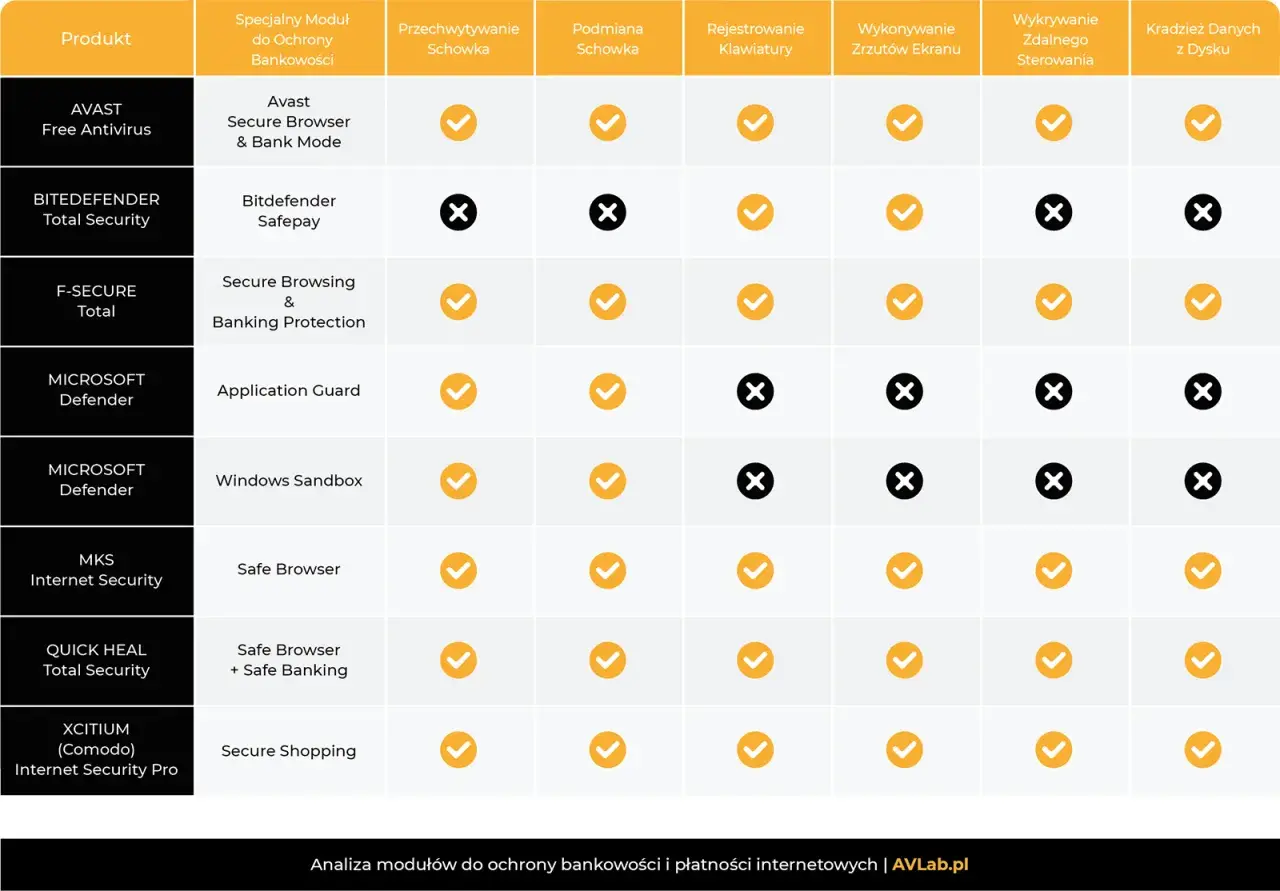
Przeglądarka z dodatkowymi warstwami ochrony ma sens tylko wtedy, gdy faktycznie ułatwia codzienne korzystanie z sieci, a nie dokłada kolejne ustawienia. Avast Secure Browser łączy blokowanie reklam i trackerów, ochronę przed phishingiem, tryb prywatny oraz narzędzia przydatne przy płatnościach i logowaniu do banku. Poniżej rozkładam ją na czynniki pierwsze: co dostajesz od razu, co wymaga płatnej wersji, gdzie są ograniczenia i kiedy taki browser rzeczywiście ma sens.
Najważniejsze rzeczy, które warto wiedzieć od razu
- To przeglądarka uzupełniająca antywirus, a nie jego zamiennik.
- W darmowej wersji dostajesz m.in. Security & Privacy Center, Privacy Guard, Web Shield, Privacy Cleaner i Hack Check.
- Private Mode usuwa historię po zamknięciu i wyłącza zrzuty ekranu, a Bank Mode działa na Windowsie z aktywną ochroną Avast.
- Wersja PRO dodaje pełniejszy VPN, ponad 30 lokalizacji i VPN działający poza samą przeglądarką.
- Na starszych Windowsach Vista, 7 oraz 8/8.1 instalacja nie jest już dostępna.
Czym jest ta przeglądarka i komu naprawdę się przydaje
Ja patrzę na ten produkt jak na praktyczny dodatek do codziennego surfowania, a nie na cudowne narzędzie, które samo załatwia bezpieczeństwo w sieci. Z dokumentacji Avast wynika wprost, że przeglądarka ma działać obok innych browserów i pozwala importować historię, zakładki, zapisane hasła czy pliki cookie z Chrome, Edge, Opery i Firefoksa, więc przejście nie wymaga zaczynania od zera.
To dobra opcja dla osób, które regularnie logują się do banku, kupują online, pracują na publicznym Wi-Fi albo po prostu chcą mniej śledzenia bez instalowania pięciu rozszerzeń. Właśnie w takich sytuacjach najlepiej widać jej sens: nie chodzi o to, by zastąpić główną przeglądarkę wszystkim i wszędzie, tylko by dać gotowy zestaw ochrony tam, gdzie ryzyko jest większe. Jeśli ten kierunek brzmi sensownie, najciekawsze są konkretne funkcje, bo to one decydują o realnej wartości.

Jakie funkcje bezpieczeństwa dostajesz od razu po instalacji
Najważniejszym miejscem w tej przeglądarce jest Security & Privacy Center, czyli centralny panel, z którego zarządzasz ochroną. W praktyce większość funkcji jest włączona domyślnie, co jest rozsądne, bo użytkownik nie musi ręcznie składać wszystkiego z osobnych dodatków.
| Funkcja | Co robi | Na co uważać |
|---|---|---|
| Privacy Guard | Blokuje reklamy i skrypty śledzące, a w trybach bardziej restrykcyjnych ogranicza także fingerprinting przeglądarki. | Tryb Strict może psuć działanie części stron, więc nie ustawiałbym go jako domyślnego. |
| Web Shield | Automatycznie blokuje strony phishingowe, złośliwe witryny i potencjalnie niebezpieczne pobieranie plików. | To ważna warstwa ochrony, ale nie zastępuje zdrowego rozsądku przy klikaniu linków. |
| Privacy Cleaner | Usuwa historię, cache i cookies, a przy okazji pomaga odzyskać trochę miejsca na dysku. | Kasowanie danych jest nieodwracalne, więc warto sprawdzić zakres przed uruchomieniem. |
| Hack Check | Sprawdza, czy adres e-mail pojawił się w wyciekach danych. | To szybki test higieny bezpieczeństwa, ale nie rozwiązuje problemu słabych haseł. |
| Security Check | Pokazuje liczbę zablokowanych złośliwych pobrań, prób phishingu i niebezpiecznych witryn. | To dobry wskaźnik, czy ochrona faktycznie pracuje, ale nie powinien być jedyną metryką bezpieczeństwa. |
| Screen Sharing Mode | Ukrywa prywatne elementy przeglądarki podczas udostępniania ekranu, na przykład zakładki czy sugestie. | Przydaje się w pracy zdalnej i podczas prezentacji, ale trzeba go włączyć świadomie. |
Jeśli chodzi o blokowanie reklam i trackerów, najrozsądniej zacząć od Balanced. To ustawienie daje dobry kompromis między ochroną a zgodnością stron, a Strict zostawiłbym na sytuacje, w których prywatność jest ważniejsza niż wygoda. Kiedy jednak wchodzą w grę banki, płatności i bardziej wrażliwe strony, same filtry reklam to jeszcze nie wszystko.
Bank Mode, VPN i tryby pracy w praktyce
Tu widać różnicę między zwykłą przeglądarką z dodatkiem a produktem, który próbuje przejąć część zadań bezpieczeństwa. Normal Mode to ustawienie bazowe: daje równowagę między ochroną a wygodą, pozwala korzystać z VPN, blokuje ataki webowe i niebezpieczne pobrania oraz odcina reklamy i trackery w trybie zbalansowanym. Private Mode idzie krok dalej, bo poza tym samym zestawem ochrony wyłącza zrzuty ekranu i usuwa dane przeglądania po zamknięciu programu.
| Tryb | Co daje | Kiedy używać | Ograniczenie |
|---|---|---|---|
| Normal Mode | VPN, Web Shield, blokadę reklam i trackerów w trybie zbalansowanym. | Na co dzień. | Nie czyści danych po zamknięciu. |
| Private Mode | To samo co Normal Mode, ale bez screenshotów i z automatycznym kasowaniem danych po zamknięciu. | Na współdzielonym komputerze lub przy wrażliwych sesjach. | Nie daje anonimowości, tylko porządkuje i ogranicza ślady lokalnie. |
| Bank Mode | Tworzy wirtualny pulpit chroniący przed keyloggerami i przechwytywaniem danych. | Do bankowości i płatności online. | Działa tylko na Windowsie i wymaga aktywnej ochrony Avast. |
Wbudowany VPN chroni ruch tej przeglądarki, ale nie całego komputera. To ważne rozróżnienie, bo wiele osób myli VPN w browserze z pełnym VPN-em systemowym. Jeżeli zaczynasz liczyć, co jest naprawdę darmowe, a za co trzeba dopłacić, warto zestawić to wprost.
Wersja darmowa czy PRO i czy dopłata ma sens
W darmowej wersji dostajesz już sporo, więc nie traktowałbym PRO jako obowiązkowej ścieżki. Dopłata ma sens głównie wtedy, gdy i tak chcesz używać VPN bardzo regularnie albo zależy ci na ochronie obejmującej cały system, a nie tylko samą przeglądarkę.
| Obszar | Darmowa wersja | PRO | Co to oznacza w praktyce |
|---|---|---|---|
| VPN | Jedna lokalizacja i tylko w obrębie przeglądarki. | Pełna lista lokalizacji, ponad 30 opcji i VPN działający na poziomie całego urządzenia. | Opłaca się, jeśli naprawdę korzystasz z VPN często, a nie okazjonalnie. |
| Blokowanie reklam i trackerów | Masz podstawowe i rozszerzone tryby blokowania w samej przeglądarce. | Dochodzi mocniejsze blokowanie, w tym reklamy w wynikach wyszukiwania. | Dla większości użytkowników darmowy poziom będzie wystarczający. |
| Zakres ochrony | Skupia się głównie na ruchu przeglądarki. | Rozszerza ochronę także poza sam browser. | Ma sens, jeśli chcesz jeden pakiet zamiast kilku osobnych narzędzi. |
Jeśli chcesz tylko bezpieczniejszego surfowania i mniej reklam, darmowa wersja najczęściej wystarczy. Jeśli natomiast płacisz już za VPN i chcesz złożyć ochronę w jeden zestaw, PRO zaczyna mieć sens. Sam browser nie rozwiązuje jednak wszystkiego, więc przed instalacją warto sprawdzić jeszcze techniczne podstawy.
Jak ją zainstalować i ustawić bez zbędnych błędów
Instalacja jest prosta, ale warto od razu sprawdzić dwie rzeczy: system operacyjny i to, czy rzeczywiście chcesz przenieść całe surfowanie do nowego środowiska. Na Windowsie Vista, 7 oraz 8/8.1 instalacja nie jest już dostępna, a na starszym Macu również trzeba sprawdzić zgodność wersji; Avast podaje też, że na macOS 10.15 Catalina ostatnią wspieraną wersją jest 116.
- Pobierz instalator z oficjalnej strony lub sklepu odpowiedniego dla Androida i iOS.
- Po instalacji zaimportuj dane z dotychczasowej przeglądarki, jeśli chcesz zachować zakładki, hasła, historię i cookies.
- W Security & Privacy Center ustaw na start tryb Balanced, a nie Strict. To zwykle najlepszy kompromis między ochroną a zgodnością stron.
- Jeśli korzystasz z bankowości, włącz Bank Mode na Windowsie i sprawdź, czy masz aktywną ochronę Avast wymaganą do tej funkcji.
- Program aktualizuje się automatycznie, więc nie trzeba pamiętać o ręcznym patchowaniu, ale przy problemach warto zajrzeć do sekcji About i sprawdzić wersję.
Najmniej bolesne jest to, że browser współpracuje z innymi przeglądarkami i pozwala przenieść większość danych bez ręcznego przepisywania ustawień. Dzięki temu nie musisz zaczynać od zera, ale nadal zostaje najważniejsze pytanie: czy ten zestaw funkcji pasuje do twojego sposobu korzystania z sieci.
Kiedy warto go wybrać, a kiedy lepiej zostać przy innym rozwiązaniu
Ja widzę to tak: ta przeglądarka ma największy sens u osób, które chcą mniej kombinować z rozszerzeniami i wolą gotowy pakiet ochrony od jednego dostawcy. Szczególnie dobrze wypada przy bankowości, płatnościach, pracy na publicznych sieciach i wtedy, gdy chcesz mieć narzędzia typu VPN, blokada trackerów, prywatny tryb i czyszczenie danych w jednym miejscu.
| Jeśli zależy ci na... | Lepszy wybór |
|---|---|
| maksimum kompatybilności i minimalnych niespodzianek | Chrome lub Edge |
| większej kontroli i bardziej otwartym podejściu | Firefox |
| agresywnym blokowaniu śledzenia bez dodatkowych ustawień | Brave |
| integracji z Avast, Bank Mode i prostym panelem ochrony | Przeglądarka Avast |
Nie traktowałbym Strict Blocking jako ustawienia na stałe. Część witryn może działać gorzej albo w ogóle nie otworzyć się poprawnie, a samo narzędzie nie zrobi z nikogo anonimowego użytkownika, jeśli wszędzie loguje się tym samym kontem i bezrefleksyjnie zgadza na każdy komunikat o cookies. Patrząc na zestaw funkcji, największą wartość dostaje tu ktoś, kto chce rozsądnego balansu między wygodą a ochroną, a nie ktoś, kto oczekuje absolutnej prywatności bez kompromisów.
Co z tego wynika, jeśli chcesz bezpieczniej korzystać z sieci
Jeśli chcesz krótkiej odpowiedzi, moja jest taka: to sensowna przeglądarka dla osób, które cenią wygodę i chcą dostać ochronę „z pudełka” bez długiego strojenia dodatków. Najpierw sprawdziłbym Balanced Blocking, potem Private Mode do wrażliwych sesji, a Bank Mode zostawił do logowania do banku i płatności online. Dopłata do PRO ma sens dopiero wtedy, gdy naprawdę wykorzystasz VPN i dodatkowe warstwy ochrony na co dzień, bo sama nazwa nie jest tu najważniejsza; liczy się to, czy funkcje odpowiadają twojemu sposobowi korzystania z internetu.
