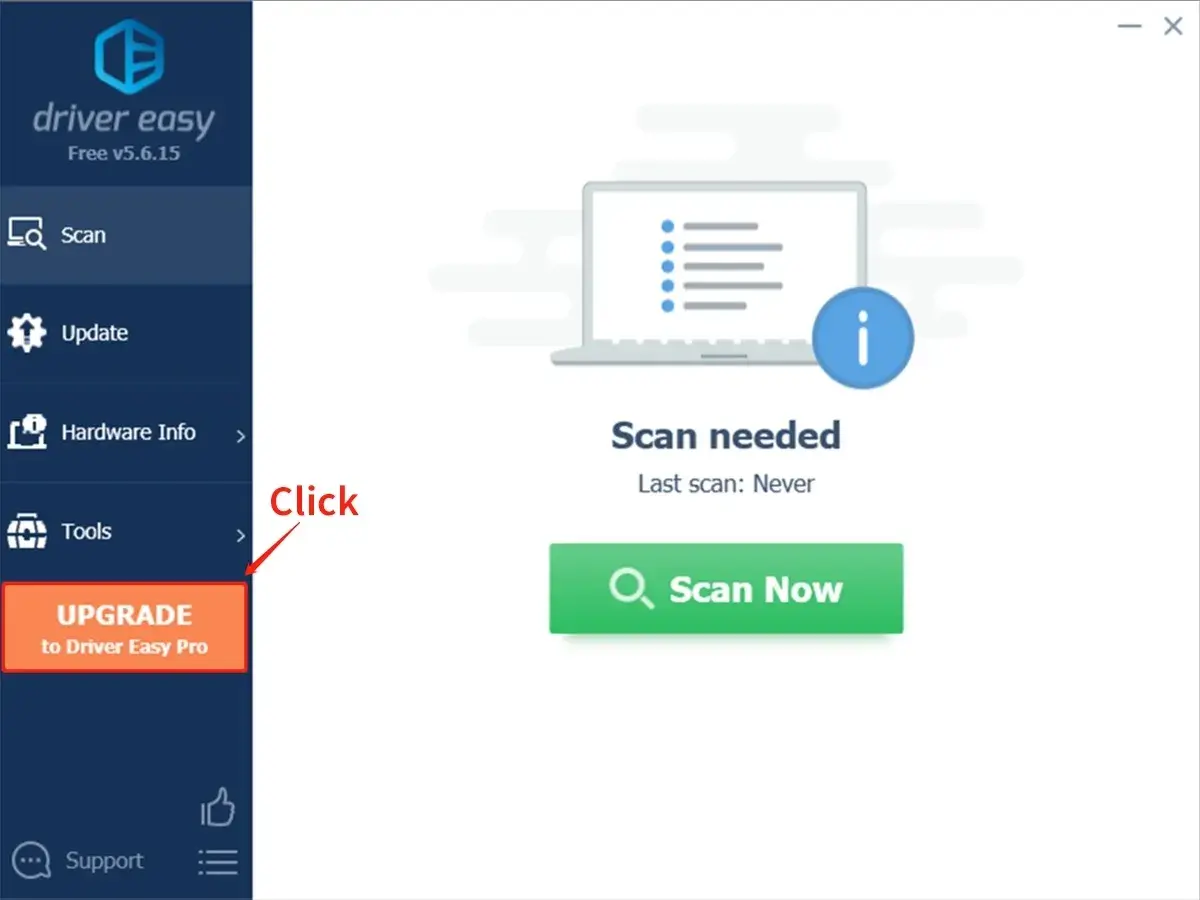
Najbezpieczniej zacząć od systemowych narzędzi, a automatyzację traktować jako wsparcie
- Jak podaje Microsoft, Windows Update jest pierwszą ścieżką, a wsparcie dla Windows 10 skończyło się 14 października 2025 r.
- W Windows 11 aktualizacje sterowników często trafiają do aktualizacji opcjonalnych, więc trzeba je czasem wybrać ręcznie.
- Program do aktualizacji sterowników ma sens, gdy chcesz szybko uporządkować kilka urządzeń albo znaleźć brakujący sterownik po instalacji systemu.
- Przed instalacją warto stworzyć punkt przywracania, czyli prosty sposób powrotu do poprzedniego stanu systemu.
- Jeśli jeden sprzęt sprawia problem, bezpieczniej bywa pobrać sterownik ze strony producenta niż instalować wszystko automatycznie.
Czym taki program robi naprawdę
Pod pojęciem programu do aktualizacji sterowników kryje się narzędzie, które skanuje sprzęt, porównuje zainstalowane wersje z własną bazą i proponuje nowsze wydania. Często potrafi też pobrać pakiety, utworzyć punkt przywracania i zainstalować sterowniki bez ręcznego szukania modeli po numerach. Ja traktuję to jako wygodny skrót, nie jako dowód, że każda wskazana aktualizacja faktycznie poprawi pracę komputera.
Najważniejsze ograniczenie jest proste: nowszy sterownik nie zawsze jest lepszy. Zdarza się, że producent wypuszcza wersję pod konkretną serię laptopów, konkretny chipset albo nową poprawkę do problemu, którego akurat nie masz. Dlatego takie narzędzie jest użyteczne wtedy, gdy pomaga znaleźć brak, a nie wtedy, gdy bezrefleksyjnie goni za kolejnym numerem wersji. To prowadzi do pytania, w jakich sytuacjach automatyzacja realnie oszczędza czas.
Kiedy automatyczna aktualizacja ma sens, a kiedy lepiej ją odpuścić
Automatyczna aktualizacja ma sens przede wszystkim po świeżej instalacji systemu, przy nowym laptopie, po podłączeniu drukarki lub interfejsu audio, a także wtedy, gdy kilka urządzeń jednocześnie zachowuje się niestabilnie. W takich scenariuszach program potrafi szybko wskazać brakujące lub przestarzałe komponenty i skrócić drogę do działającego sprzętu. Z mojego punktu widzenia największy plus pojawia się nie wtedy, gdy wszystko działa idealnie, tylko gdy trzeba odblokować podstawową funkcjonalność.
Ostrożniej podchodzę do komputerów, które są już stabilne i mają robić konkretną robotę, na przykład w pracy biurowej, montażu czy streamingu. Jeśli system działa bez zarzutu, polowanie na najnowsze wersje bywa sztuką dla sztuki. Inna sprawa to Windows 10: w 2026 roku ten system nie dostaje już bezpłatnych aktualizacji zabezpieczeń, bo wsparcie skończyło się 14 października 2025 r. W takiej sytuacji problemem nie jest brak jednego sterownika, tylko cała warstwa utrzymania systemu. Gdy już wiesz, kiedy automat ma sens, pozostaje pytanie, jak wybrać narzędzie, które nie narobi bałaganu.
Jak wybrać bezpieczne narzędzie
Przy wyborze zwracam uwagę na kilka rzeczy, które są ważniejsze niż obietnica „jednego kliknięcia”. Po pierwsze, program powinien jasno pokazywać dokładny model urządzenia i numer wersji sterownika, a nie tylko komunikat, że coś jest „stare”. Po drugie, dobrze, jeśli oferuje punkt przywracania albo własny mechanizm cofania zmian, bo rollback, czyli powrót do poprzedniej wersji, ratuje sytuację po nieudanej instalacji.
- Przejrzyste źródło sterowników - widoczny producent, model i wersja, bez zgadywania, skąd pochodzi pakiet.
- Możliwość cofnięcia zmiany - punkt przywracania systemu albo prosty rollback po jednej aktualizacji.
- Brak zbędnych dodatków - instalator nie powinien wciskać pasków narzędzi, „optymalizatorów” ani reklamowych komponentów.
- Kontrola ręczna - możliwość odznaczenia aktualizacji, których nie chcesz instalować od razu.
- Jasny komunikat o ryzyku - dobre narzędzie nie obiecuje, że każda nowa wersja przyspieszy komputer.
Jeśli program ukrywa szczegóły albo naciska na instalację wszystkiego naraz, ja traktuję to jako sygnał ostrzegawczy. Im mniej jest tam marketingu, a więcej konkretu, tym lepiej. Dla porządku porównam teraz najważniejsze ścieżki aktualizacji, bo właśnie tam najczęściej zapada najlepsza decyzja.

Która ścieżka aktualizacji ma sens w praktyce
W praktyce mam cztery sensowne drogi i każda sprawdza się w innym momencie. Dla większości użytkowników punkt startowy jest jeden: aktualizacje systemowe. Dopiero gdy to nie pomaga albo gdy potrzebujesz dokładnej wersji od producenta, sięgam po bardziej ręczne ścieżki.
| Metoda | Koszt | Kiedy wybieram | Ograniczenia |
|---|---|---|---|
| Windows Update | Bez opłat | Gdy chcę bezpiecznie sprawdzić, co system już przygotował | Nie zawsze oferuje najnowszą wersję od producenta |
| Menedżer urządzeń | Bez opłat | Gdy jedno urządzenie sprawia problem i chcę działać ręcznie | Wymaga większej uwagi i znajomości modelu sprzętu |
| Strona producenta | Bez opłat | Gdy potrzebuję dokładnego sterownika do laptopa, drukarki lub karty graficznej | Trzeba samemu dobrać model i pilnować kompatybilności |
| Zewnętrzny aktualizator | Zwykle płatny lub w wersji testowej | Gdy chcę zautomatyzować skan wielu urządzeń i mam plan awaryjny | Dodaje kolejną warstwę zaufania i nie zawsze jest najbezpieczniejszy |
Przy sprzęcie specjalistycznym, na przykład laptopie od konkretnego producenta albo drukarce biurowej, często lepsza będzie strona wsparcia niż ogólny skaner. BIOS i firmware, czyli oprogramowanie układowe urządzenia, to z kolei inna kategoria niż sterownik, więc nie wrzucałbym ich do jednego worka. Kiedy wybór jest już jasny, najważniejsze staje się to, w jakiej kolejności wykonasz instalację.
Jak aktualizować sterowniki bez ryzyka
Ja zaczynam od prostego zabezpieczenia: punkt przywracania systemu, a przy ważnym sprzęcie także kopia najważniejszych plików. Punkt przywracania to zapis stanu systemu, do którego można wrócić, jeśli po instalacji coś przestanie działać. Taki krok zajmuje chwilę, a potrafi oszczędzić godzinę szukania winnego sterownika.
- Sprawdź, czy Windows już czegoś nie przygotował - wejdź do Windows Update i przejrzyj aktualizacje opcjonalne, bo właśnie tam często trafiają sterowniki.
- Zainstaluj tylko jedną zmianę naraz - jeśli aktualizujesz audio, sieć i grafikę, rób to po kolei, a nie jednym pakietem.
- Uruchom ponownie komputer - restart po sterownikach nie jest formalnością, tylko testem, czy system wstał bez konfliktów.
- Sprawdź działanie sprzętu - dźwięk, Wi-Fi, kamera albo GPU powinny działać normalnie od razu po restarcie.
- W razie problemu wróć do poprzedniej wersji - rollback w Menedżerze urządzeń albo odinstalowanie problematycznej aktualizacji bywa szybsze niż dalsze naprawy.
Jeśli sterownik pochodzi od producenta, czytam też krótko opis wersji. Czasem nowa paczka naprawia jedną konkretną usterkę, a czasem dotyczy tylko wybranych modeli. To właśnie różni rozsądną aktualizację od bezmyślnego klikania w „zainstaluj wszystko”. Następny problem jest bardziej przyziemny, ale w praktyce najbardziej kosztowny: pośpiech i kilka typowych błędów.
Najczęstsze błędy, które psują cały proces
W mojej ocenie większość kłopotów nie wynika z samego sterownika, tylko z tego, że ktoś chce przyspieszyć cały proces za bardzo. Najgorszy scenariusz to instalowanie wielu aktualizacji jednocześnie bez sprawdzenia, która z nich coś zmieniła. Drugi błąd to pobieranie pakietów z przypadkowych stron tylko dlatego, że w wyszukiwarce wyglądają „profesjonalnie”.
- Instalowanie wszystkiego naraz i brak możliwości wskazania winowajcy, jeśli coś się posypie.
- Pomijanie dokładnego modelu urządzenia, wersji systemu i producenta sprzętu.
- Ignorowanie komunikatów o zgodności, szczególnie przy zabezpieczeniach typu Memory Integrity, czyli ochronie, która blokuje niepasujące sterowniki.
- Mylenie sterownika z firmware, choć to nie to samo i wymaga innego podejścia.
- Aktualizowanie tylko dlatego, że program pokazuje licznik „starych” wersji, a nie dlatego, że faktycznie masz problem.
Jeśli po aktualizacji urządzenie działa gorzej, nie brnę dalej w kolejne instalacje. Najpierw wracam do poprzedniej wersji, potem sprawdzam źródło i dopiero na końcu szukam alternatywy. Takie hamowanie jest mniej efektowne niż obietnica jednego kliknięcia, ale w praktyce dużo skuteczniejsze. Z tego właśnie powodu kończę ten temat bardzo konkretną zasadą działania.
Jak ustawić kolejność aktualizacji, żeby nie psuć działającego systemu
W 2026 roku trzymam się prostego porządku: najpierw systemowe aktualizacje, potem wsparcie producenta, a zewnętrzny skaner dopiero wtedy, gdy naprawdę potrzebuję dodatkowej automatyzacji. To podejście nie jest efektowne, ale dobrze chroni przed instalacją przypadkowej wersji, która coś naprawi tylko na papierze.
Jeśli komputer jest stabilny, nie ruszam wszystkiego tylko dlatego, że narzędzie znalazło nowsze numery wersji. Jeśli sprzęt ma problem, aktualizuję precyzyjnie, po jednej zmianie, z możliwością cofnięcia. Taka kolejność daje mi mniej niespodzianek niż szybki skan i hurtowa instalacja, a właśnie o stabilność chodzi tu najbardziej.
